
Bidrag til dokumentationen
Forfatter: Henrik Larsen
Hvad er denne guide?
Denne guide er til dig, der gerne vil bidrage til brugerdokumentationen for Vidi og GC2.
Du behøver ikke være udvikler for at hjælpe. Hvis du kan forklare en arbejdsgang, forbedre en tekst, rette en fejl eller tilføje et godt eksempel med billeder, kan du allerede bidrage med noget værdifuldt.
Før du går i gang
Det er en god idé at have følgende på plads:
- En GitHub-bruger
- GitHub Desktop
- Visual Studio Code
- Node.js — nødvendig for at køre projektet lokalt
Vi anbefaler GitHub Desktop og Visual Studio Code, fordi de gør det lettere at arbejde med branches, commits og filer uden at skulle kunne alle Git-kommandoer på forhånd.
Hent projektet og kom i gang lokalt
Hent repository’et med GitHub Desktop
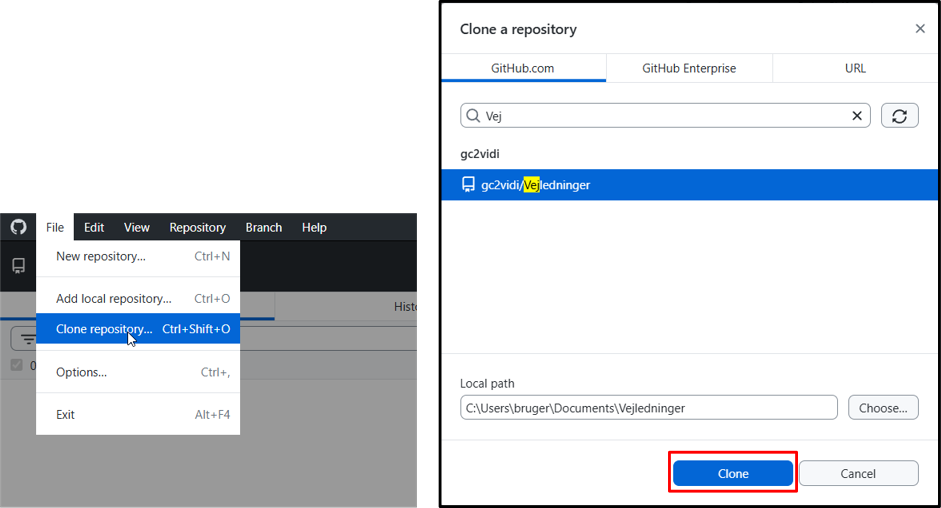
- Åbn GitHub Desktop
- Klik på File → Clone repository
- Vælg fanen URL og indsæt:
https://github.com/gc2vidi/Vejledninger - Vælg hvor på din computer projektet skal gemmes
- Klik Clone
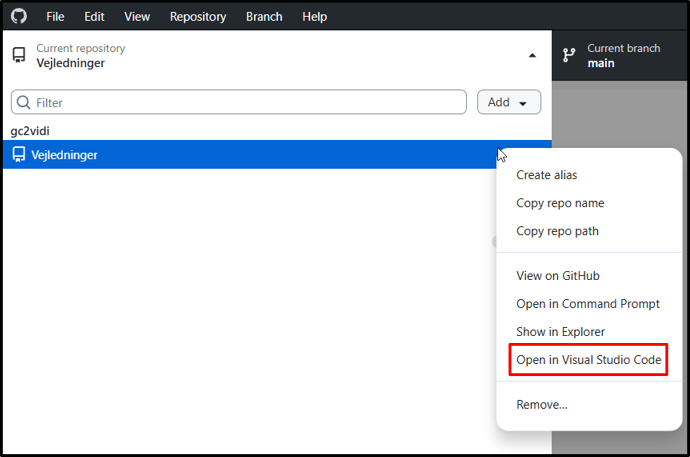
Projektmappen kan åbnes i Visual Studio via Github Dekstop, via følgende måder:
- Klik på Projektmappen → Open in Visual Studio Code
- Højreklik på projektmappen og vælg Open in Visual Studio Code
- Tryk på Anvend genvejstasten Ctrl Shift A
Start lokal udviklingsserver
Åbn projektmappen i Visual Studio Code og åbn en terminal (Genvej: Ctrl Shift æ ). Kør derefter:
npm installnpm run devDet installerer de nødvendige pakker og starter en lokal udviklingsserver, så du kan se dine ændringer i browseren.
Hvis du vil kontrollere at indholdet er gyldigt, kan du køre:
npm run checkFind den rigtige fil
Vidi-artikler ligger under src/content/docs/vidi/, mens GC2-artikler ligger under src/content/docs/gc2/.
Hvis du er i tvivl om hvilken fil du skal redigere, så find først siden i navigationen på websitet og slå derefter den tilsvarende MDX-fil op i projektet. Gode eksempler at kigge på er:
Sådan skriver du i dokumentationen
Artikelens opbygning
De fleste artikler følger samme mønster:
- Frontmatter med titel og beskrivelse
- Forfatterlinje
- En indledende sektion der forklarer hvad siden handler om
- Konkrete trin eller eksempler
- Billeder eller GIF’er tæt på de handlinger der beskrives
- Callouts med tip, noter eller advarsler
Et udgangspunkt kan se sådan ud:
---title: Min artikeldescription: Kort beskrivelse af siden---import minGif from './resources/artikelnavn-afsnit-figur-beskrivelse.gif';
**Forfatter:** [Dit navn](mailto:din@mail.dk)
## Hvad er dette?
Kort introduktion til emnet.
## Sådan gør du
1. Første trin2. Andet trin3. Tredje trin
Forfatterlinje
Når du opretter en ny artikel eller bidrager væsentligt til en eksisterende, skal du tilføje dig selv som forfatter tidligt i dokumentet:
**Forfatter:** [Dit navn](mailto:din@mail.dk)Hvis der allerede står forfattere på siden, tilføjer du dig selv til listen med et komma.
Billeder
Almindelige billeder — screenshots og illustrationer — kan indsættes direkte med Markdown-syntaks. De behøver ikke at blive importeret først:
*Billedtekst her*Billedet centreres automatisk, og billedteksten vises centreret nedenunder. Det er en tilpasning i dokumentationens CSS, der gør at den kursive tekst under billedet (*...*) bliver til en pæn, centreret billedtekst. Denne fremgangsmåde dækker langt de fleste tilfælde.
Billeder lægges i en resources-mappe ved siden af MDX-filen. Navngiv dem med et genkendeligt mønster, for eksempel vidi-menu-soegning-adresse.gif eller bidrag-vscode-explorer.png.
GIF’er og figure-elementet
GIF’er skal importeres øverst i filen, fordi de typisk bruges sammen med <figure> for at styre bredde og billedtekst:
import minGif from './resources/artikelnavn-afsnit-figur-beskrivelse.gif';
<figure class="centered-figure">  <img    src={minGif.src}    alt="Min gif figur beskrivelse"    style={{ width: '800px', maxWidth: '100%' }}  />  <figcaption>Min gif figur beskrivelse</figcaption></figure>
Brug <figure> når du har brug for at styre bredde eller højde, eller du vil centrere en GIF med en tydelig billedtekst. Til almindelige screenshots er den simple Markdown-variant oftest nok.
GIF’er er gode når bevægelse eller en sekvens er vigtig for forståelsen. Hvis et stillbillede forklarer det lige så godt, er det ofte bedre at bruge et screenshot. Til optagelse af GIF’er kan ShareX anbefales.
Regler og gode vaner
- Tilføj dig selv som forfatter
- Hold ændringerne små og fokuserede, især i starten
- Brug GIF’er når bevægelse gør noget tydeligere
- Genbrug struktur fra eksisterende artikler
- Test siden lokalt før du afleverer
- Lav altid dit arbejde i en branch, aldrig direkte i
main
Sådan afleverer du dit bidrag
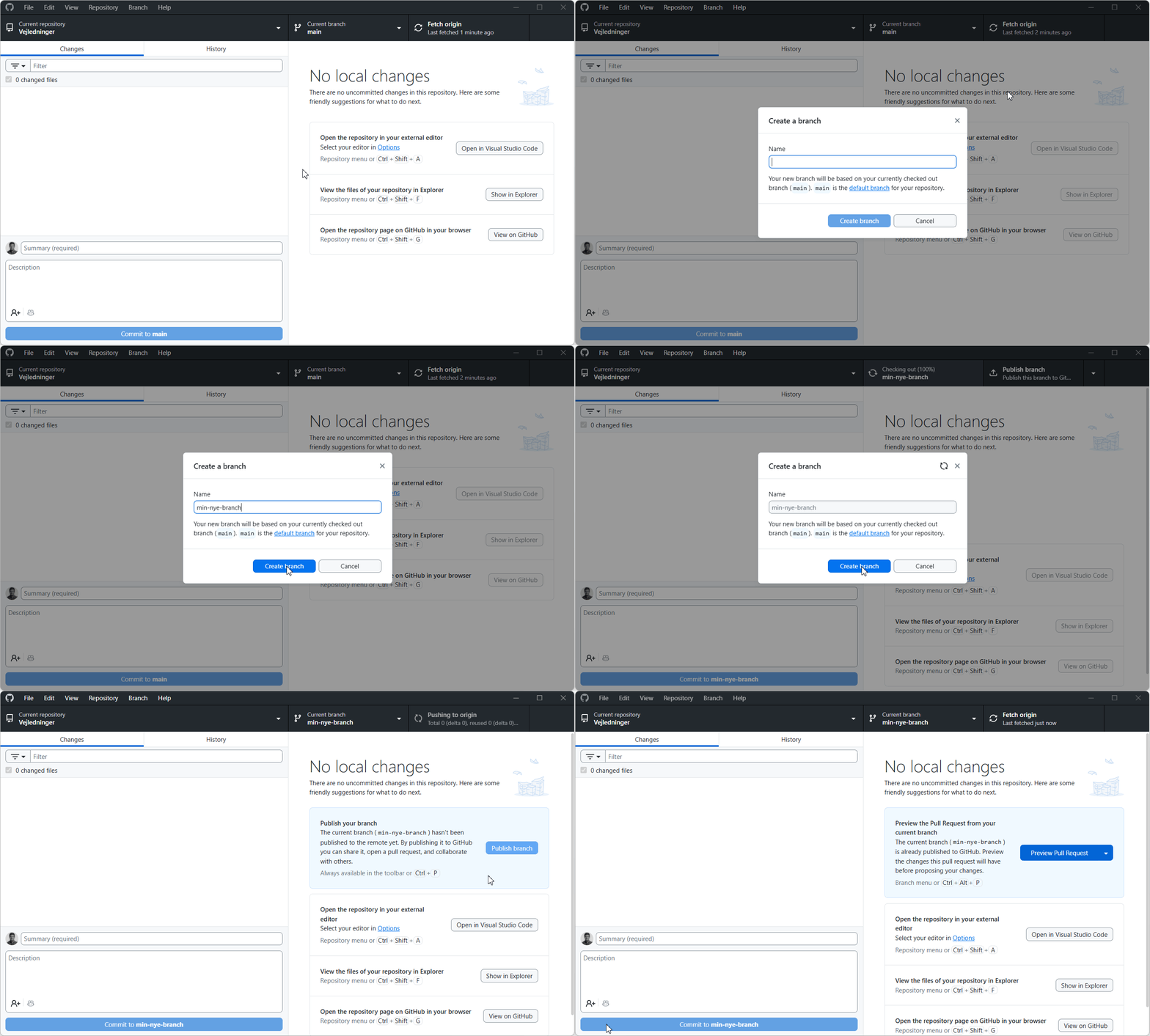
Opret en branch
Åbn GitHub Desktop og opret en ny branch med et beskrivende navn, for eksempel docs/ret-soegning-vejledning.
Commit dine ændringer
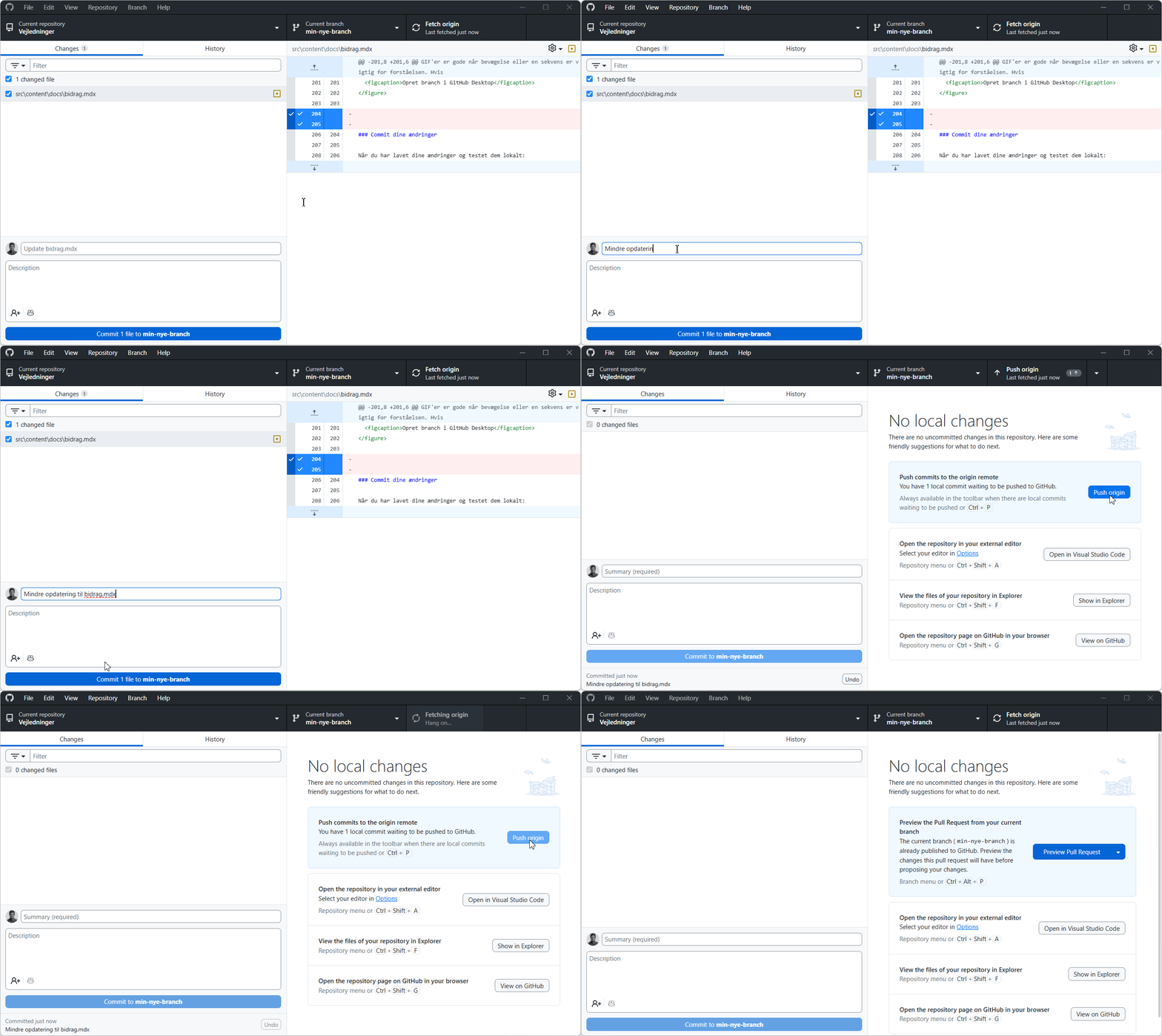
Når du har lavet dine ændringer og testet dem lokalt:
- Åbn GitHub Desktop — dine ændrede filer vises i panelet til venstre
- Skriv en kort og præcis commit-besked, for eksempel “Tilføj GIF til tegneværktøj-artiklen”
- Klik Commit to [din branch]
Push og opret pull request
- Klik Push origin for at sende dine ændringer til GitHub
- Klik derefter Create Pull Request — det åbner GitHub i browseren
- Beskriv kort hvad du har ændret og hvorfor
- Klik Create pull request
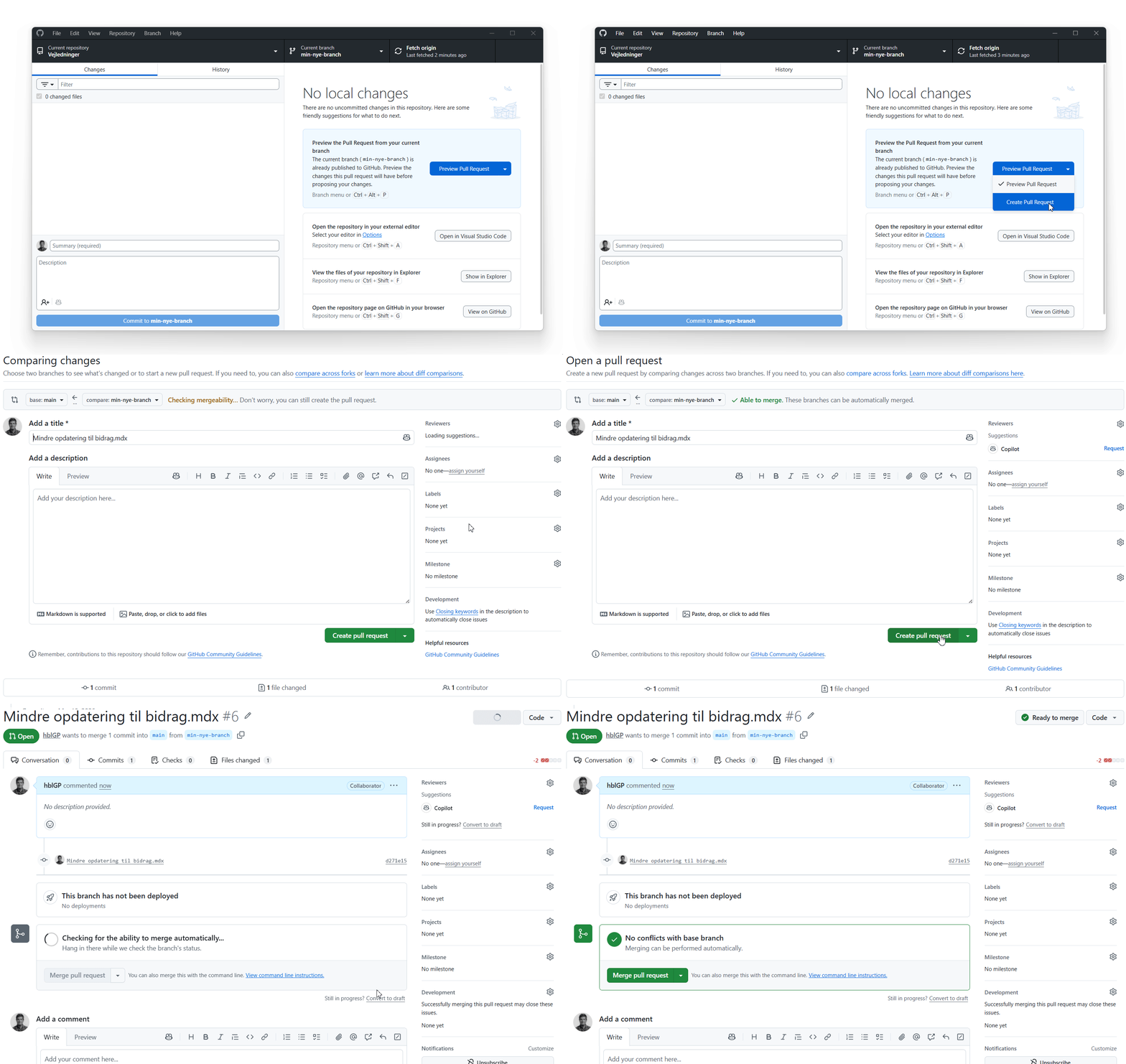
Hvis du er ny i pull requests, kan du læse mere i GitHub Docs om pull requests.
Klar til at bidrage?
Skriv til info@mapcentia.com, opret din GitHub-bruger og start med en lille ændring. Små, præcise forbedringer er ofte den bedste måde at komme i gang på.