Editering (editor)
Forfatter: Henrik Larsen, Rene Giovanni
Hvad er Editor-udvidelsen?
Editor-udvidelsen gør det muligt at redigere geografiske features direkte i Vidi. Du kan oprette nye features, flytte eksisterende, ændre attributter og slette features – alt sammen uden at bruge desktop-GIS.
Hvad kan redigeres?
Med Editor-udvidelsen kan du:
- ✏️ Oprette nye features (punkter, linjer, polygoner)
- 🔄 Flytte eksisterende features
- ✂️ Ændre geometri (tilføj/fjern knudepunkter)
- 📝 Redigere attributter (tekstfelter, numre, datoer)
- 🗑️ Slette features
Adgang til editor
Editor-funktionen er integreret i Infoværktøjet:
- Klik på info-ikonet i Vidi-menuen
- Klik på en feature fra et editerbart lag
- Info-popup vises med “Rediger”-knap
- Klik på “Rediger”-knappen for at starte redigering
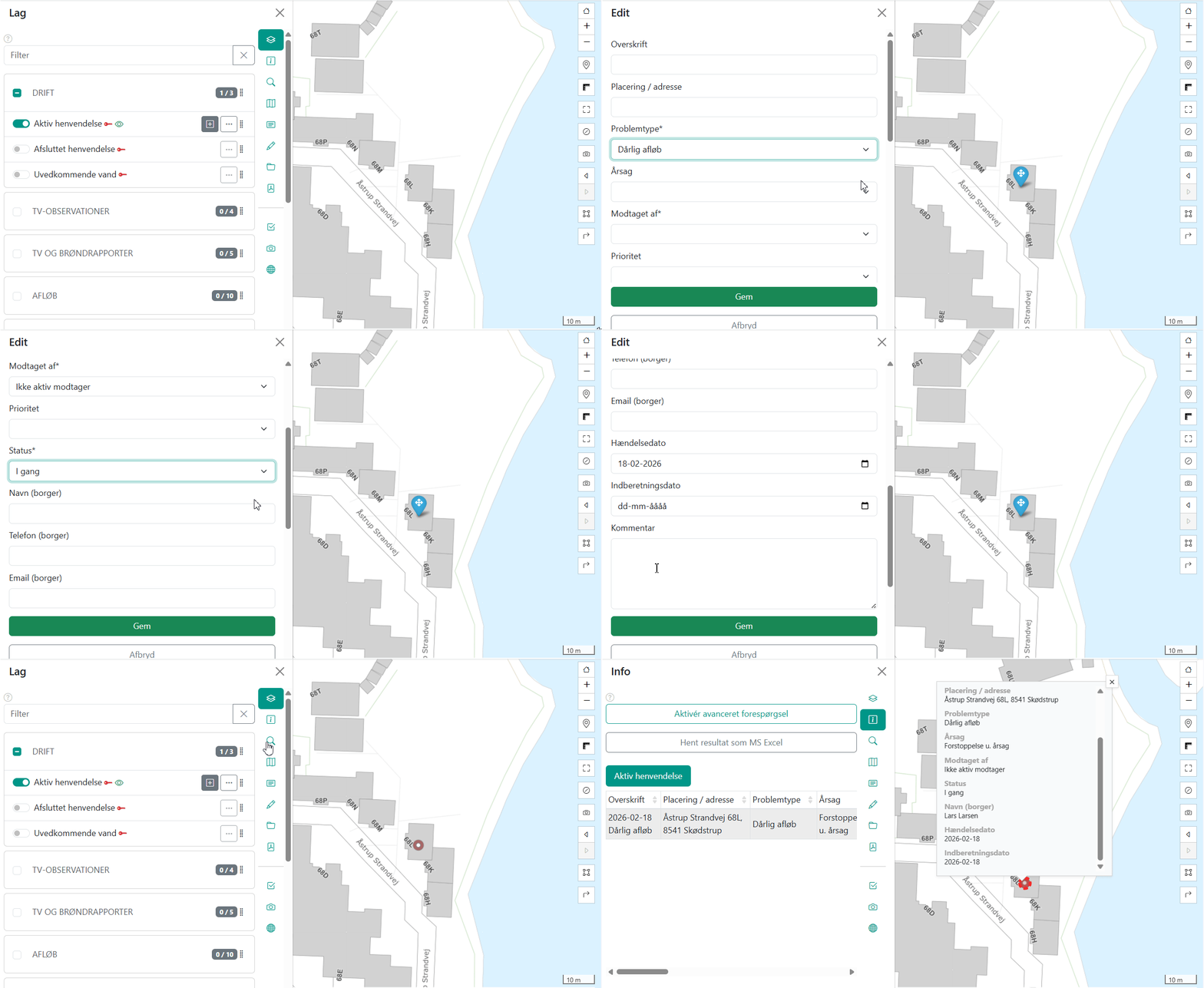
Tegn ny feature
- Klik på knappen ud for det lag, hvor der skal oprettes nye features
- Tegn på kortet:
- Punkt: Klik for at placere
- Linje: Klik for hvert knudepunkt, dobbeltklik for at afslutte
- Polygon: Klik for hvert hjørne, klik på startpunkt for at lukke
- Udfyld attributter i formular
- Klik “Gem” for at oprette featuren
Slet features
- Klik på featuren med infoværktøj
- Klik på skraldespandsknappen
- Bekræft sletning
- Featuren slettes fra databasen
Vigtigt
Når en feature slettes, kan den typisk ikke genskabes (medmindre der er opsat versionskontrol i GC2 eller i databasen).
Redigér attributter
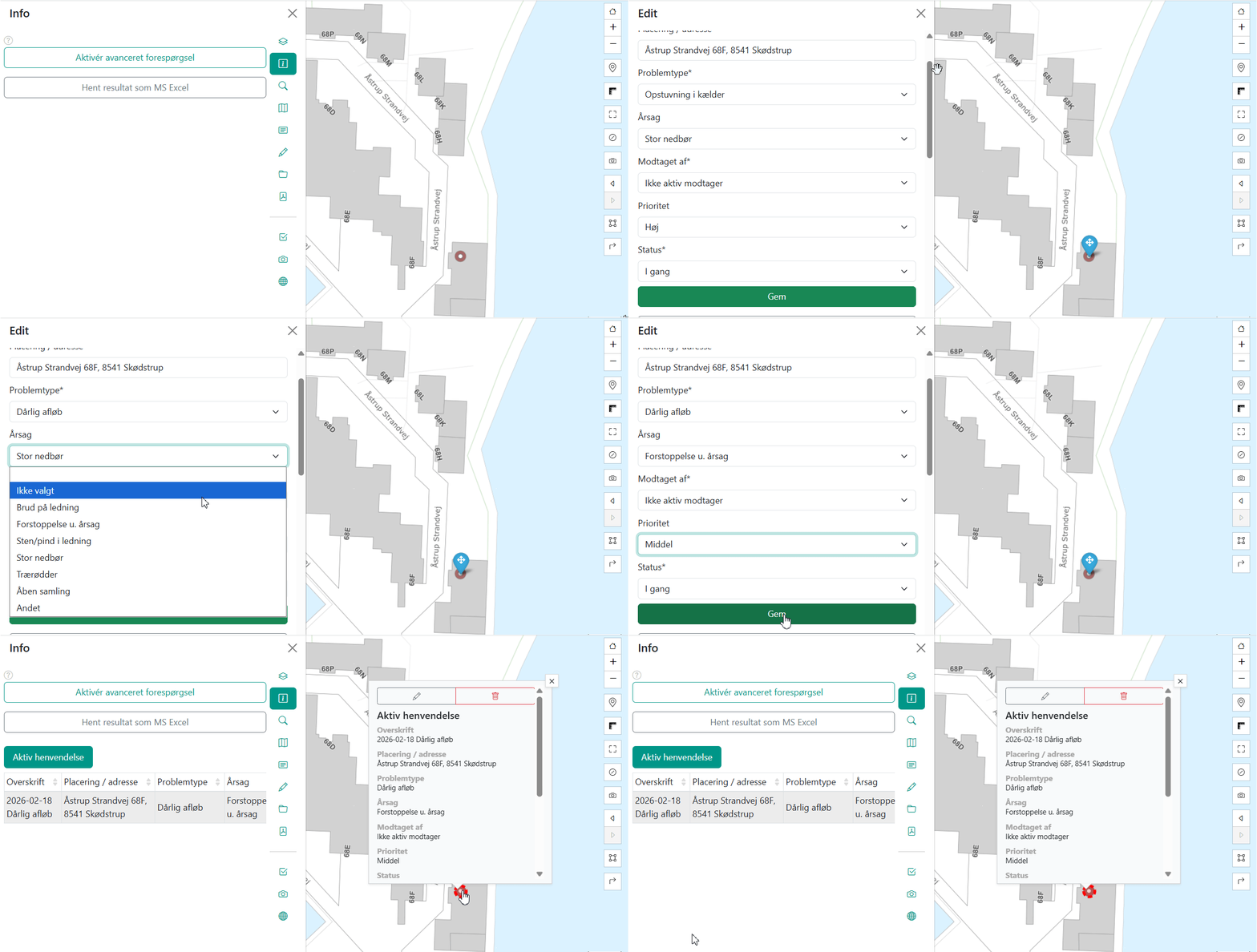
- Klik på featuren med infoværktøj
- Klik “Rediger”-knappen
- En formular vises med alle attributter
- Ændr værdier i felterne
- Klik “Gem” for at gemme ændringer
Redigér geometri
Flyt punkter
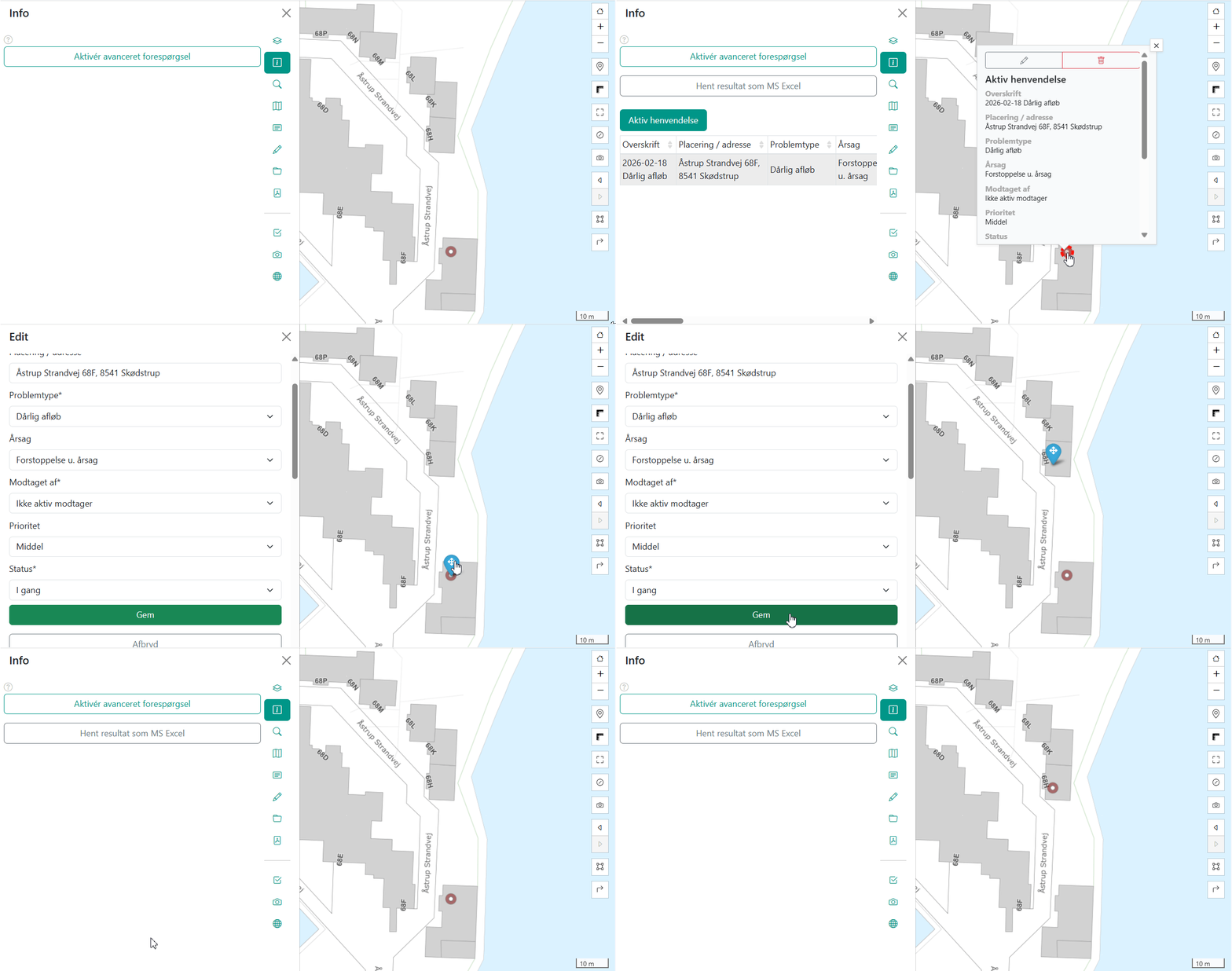
- Klik på punktet med infoværktøj
- Klik “Rediger”
- Træk punktet til ny position
- Klik “Gem” for at gemme ændringen
Ændre knudepunkter
For linjer og polygoner:
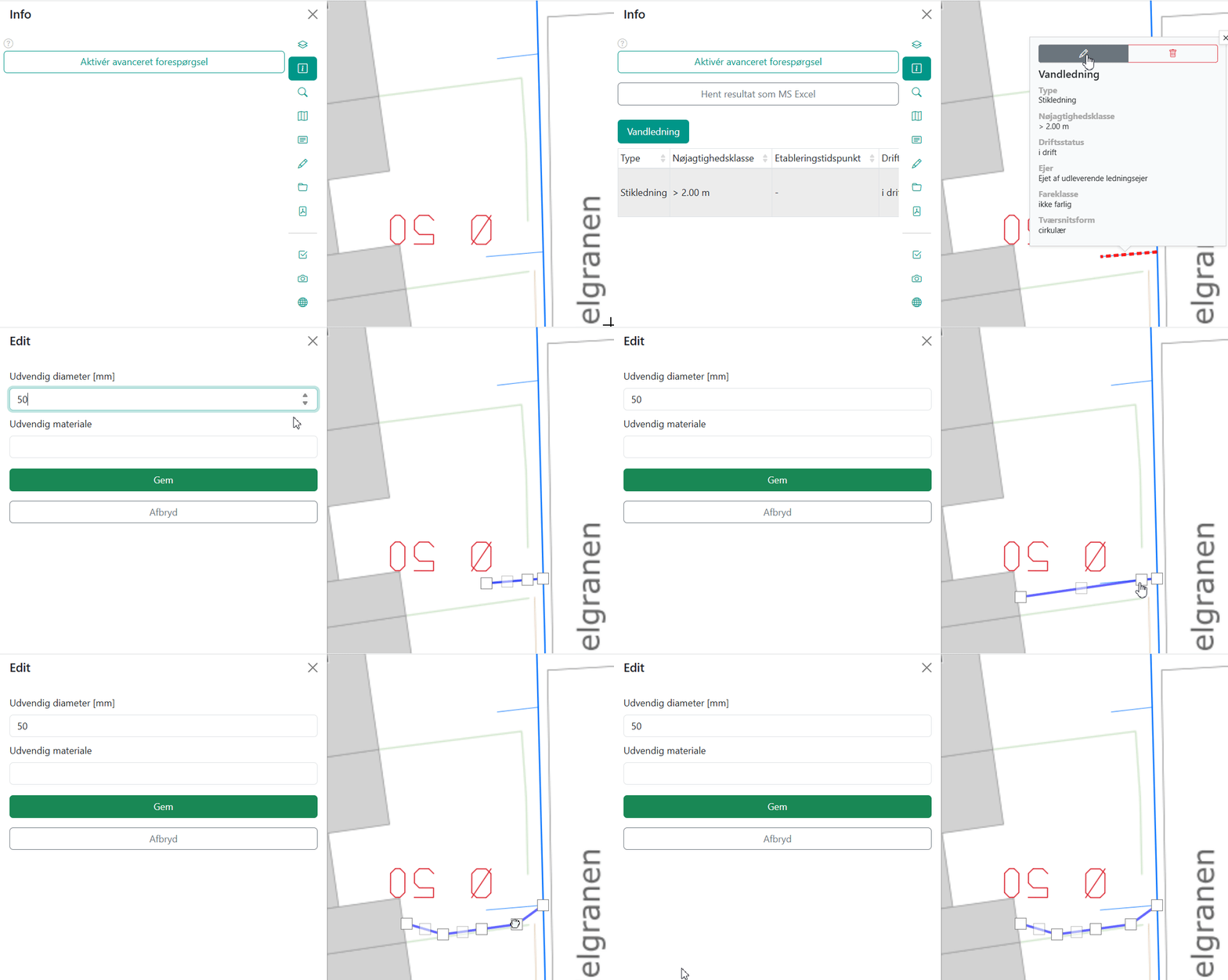
- Klik på featuren med infoværktøj
- Klik “Rediger”
- Knudepunkter vises som hvide kasser
- Træk knudepunkter for at ændre form
- Tilføj et nyt knudepunkt ved at trykke på den afdæmpede hvide kasse, der er mellem knudepunkterne. Fjern knudepunkter ved at venstreklikke på dem
- Klik “Gem” for at gemme