
Tegneværktøj
Forfatter: Henrik Larsen, Rene Giovanni
Hvad er tegneværktøjet?
Tegneværktøjet gør det muligt at tegne forskellige objekter direkte på kortet. Du kan tegne linjer, arealer, rektangler, cirkler, punkter og tekstkommentarer.
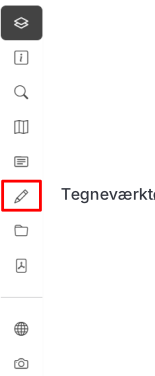 Vidi-menuen - tegneværktøjer
Aktiver tegneværktøjet
- Klik på tegneværktøj-ikonet i Vidi-menuen
- Værktøjet aktiveres og tegneværktøjer vises
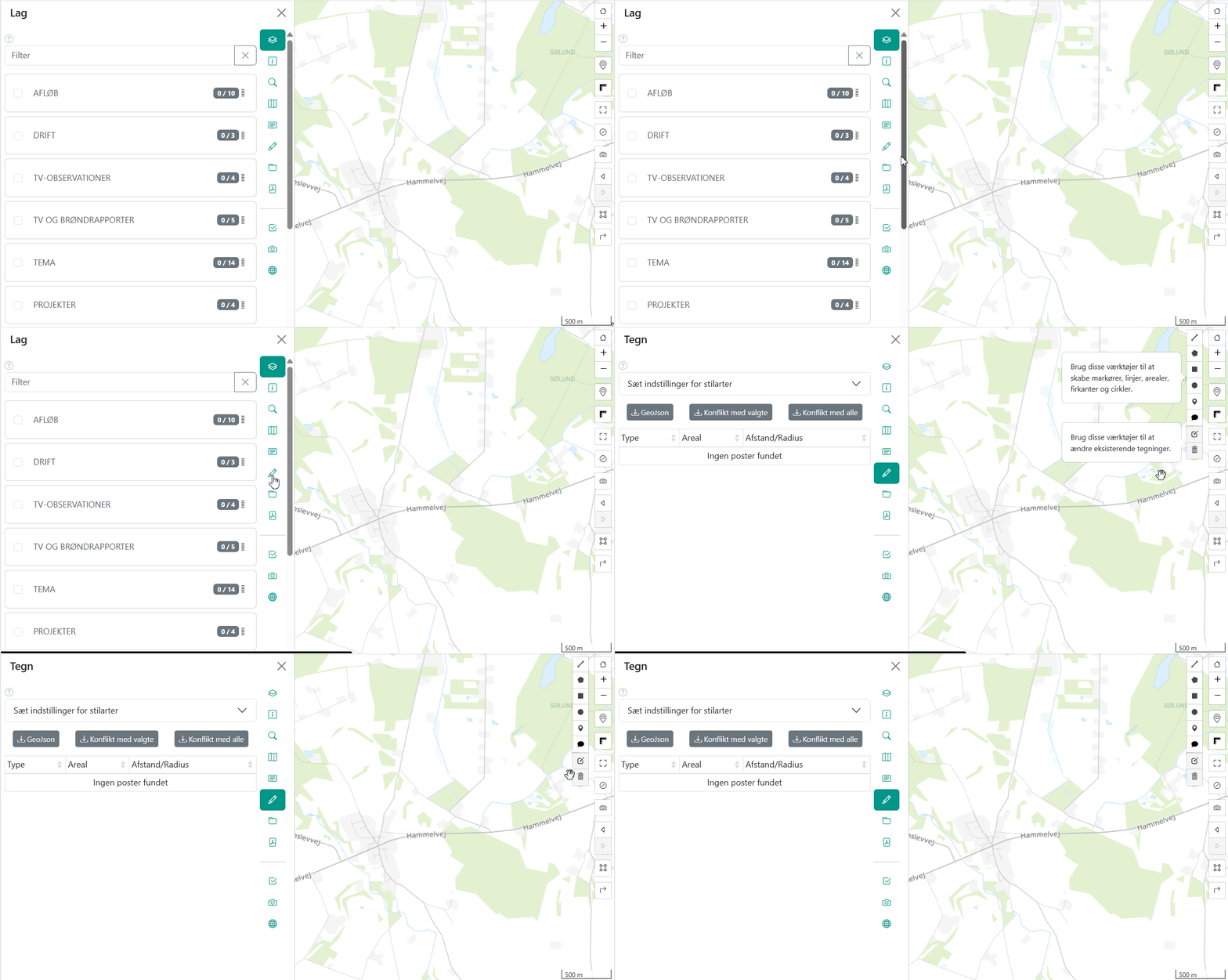
- Vælg herefter det tegneværktøj, du ønsker at bruge.
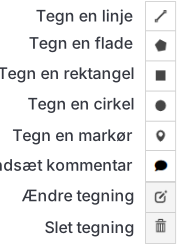
Tegn elementer
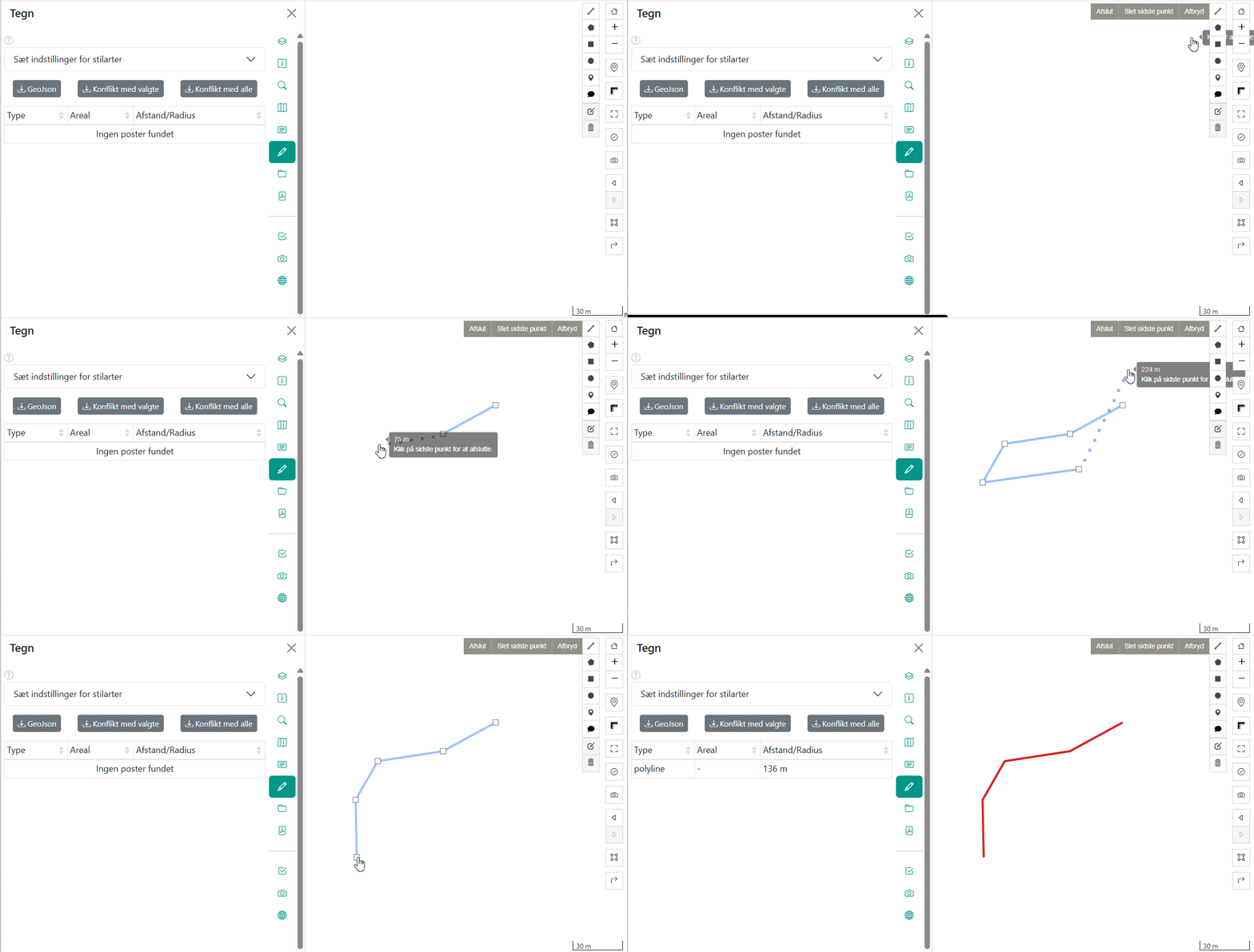
Linjer
Tegn linjer med flere mellempunkter:
- Klik på linje-ikonet
- Klik et sted i kortet for at starte linjen
- Tilføj knudepunkt ved at klikke på den afdæmpede hvide kasse mellem allerede eksisterende knudepunkter
- Brug hvis du laver en fejl
- Klik på “Afslut” eller klik på det sidst tilføjede punkt for at afslutte
Arealer/Flader (polygoner)
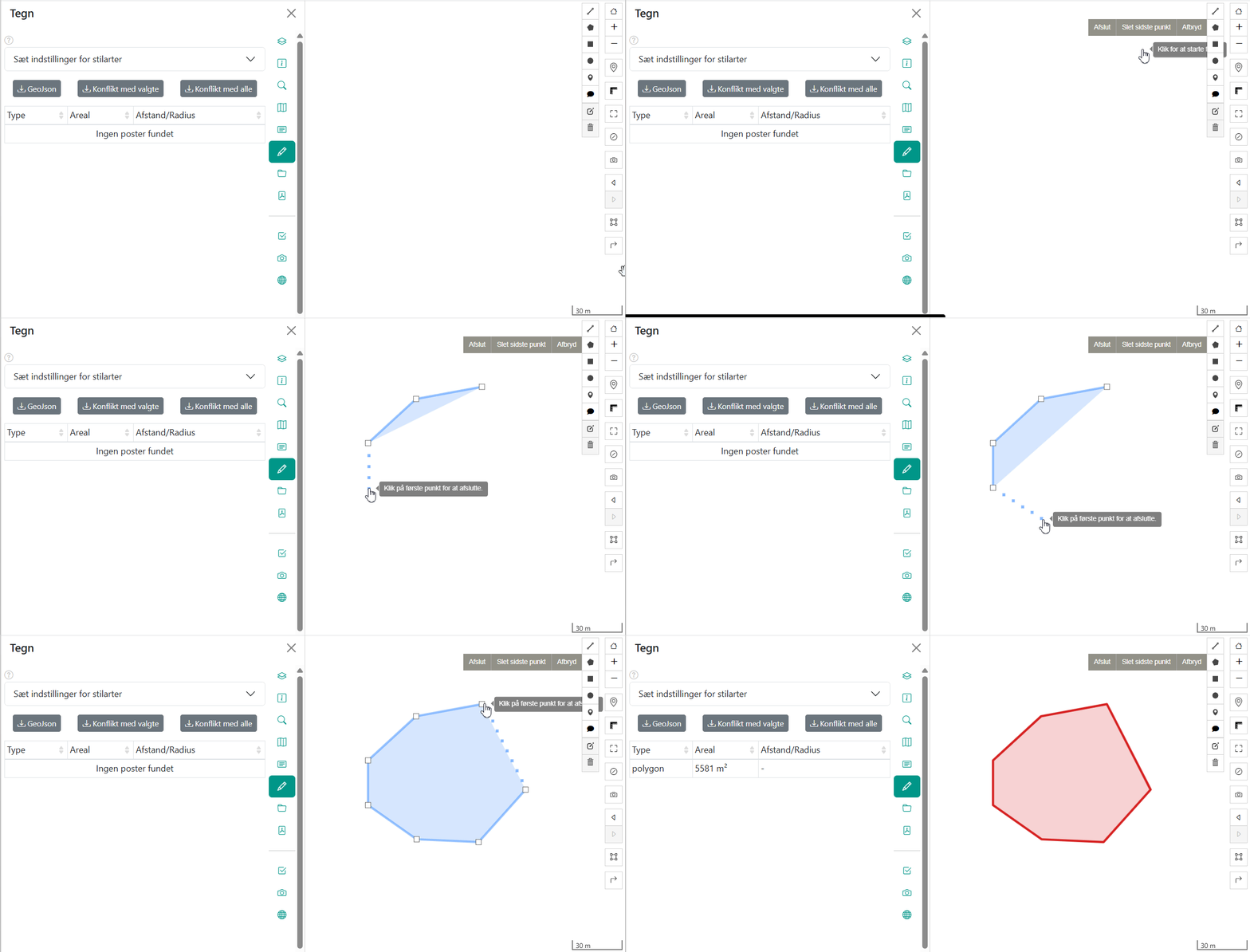
Tegn lukkede polygoner:
- Klik på polygon-ikonet
- Klik et sted i kortet for at starte fladen
- Tilføj knudepunkt ved at klikke på den afdæmpede hvide kasse mellem allerede eksisterende knudepunkter
- Brug hvis du laver en fejl
- Klik på det første punkt for at afslutte og lukke polygonen
Rektangel
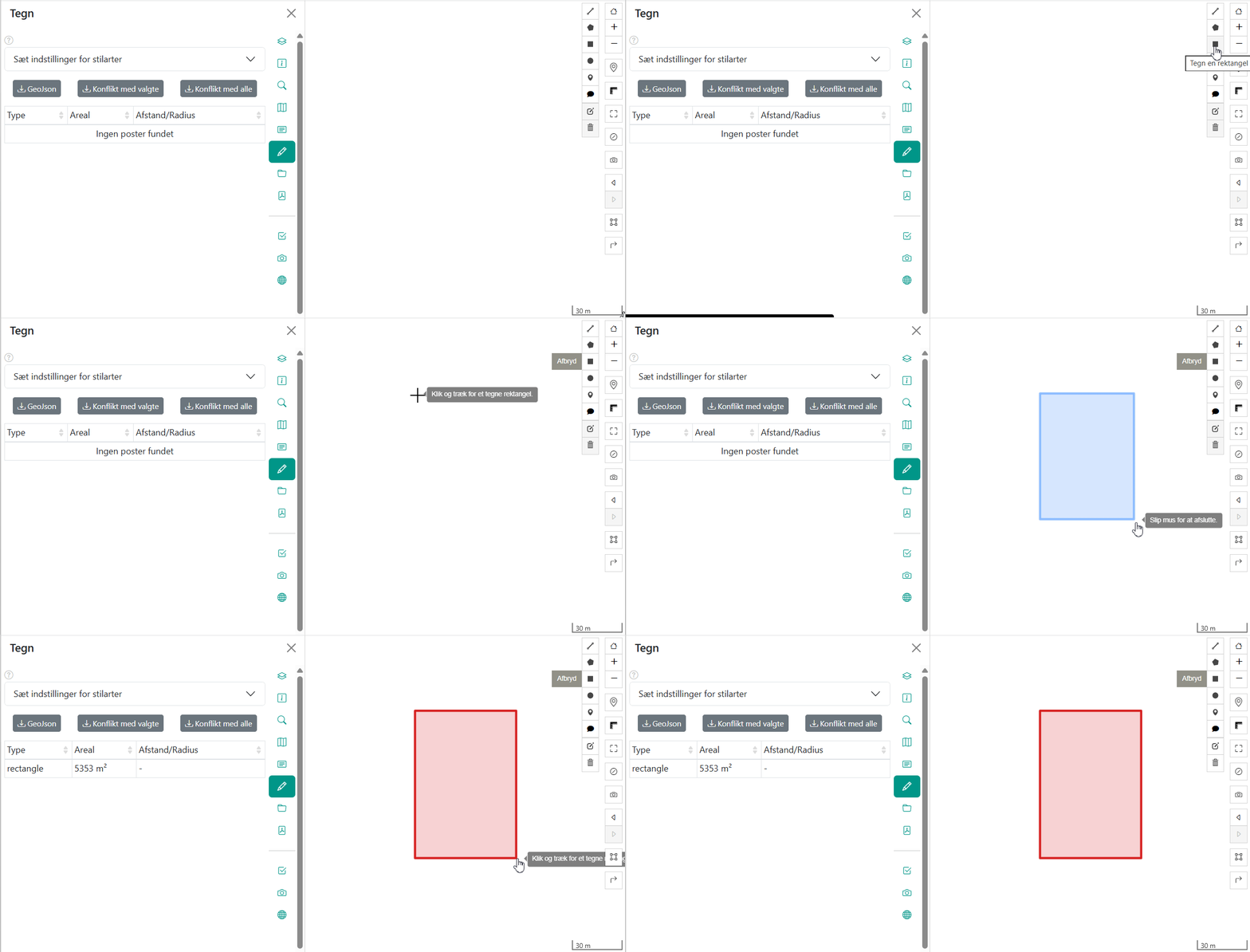
Tegn et rektangel:
- Klik på rektangel-ikonet
- Klik og træk et sted i kortet for at tegne rektanglet
- Slip for at afslutte
Cirkel
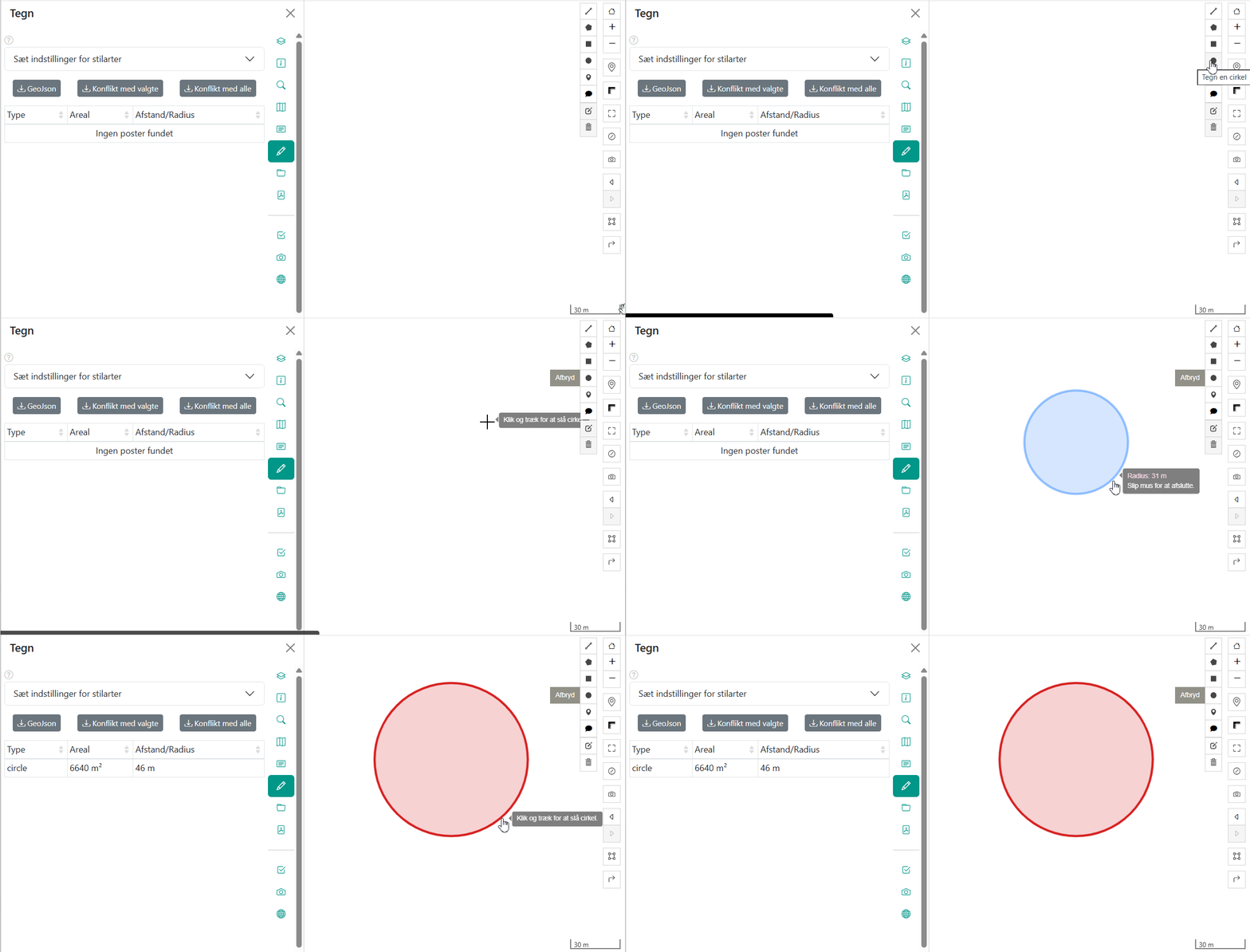
Tegn en cirkel:
- Klik på cirkel-ikonet
- Klik og træk et sted i kortet for at tegne cirklen
- Slip for at afslutte
Punkt/Markør
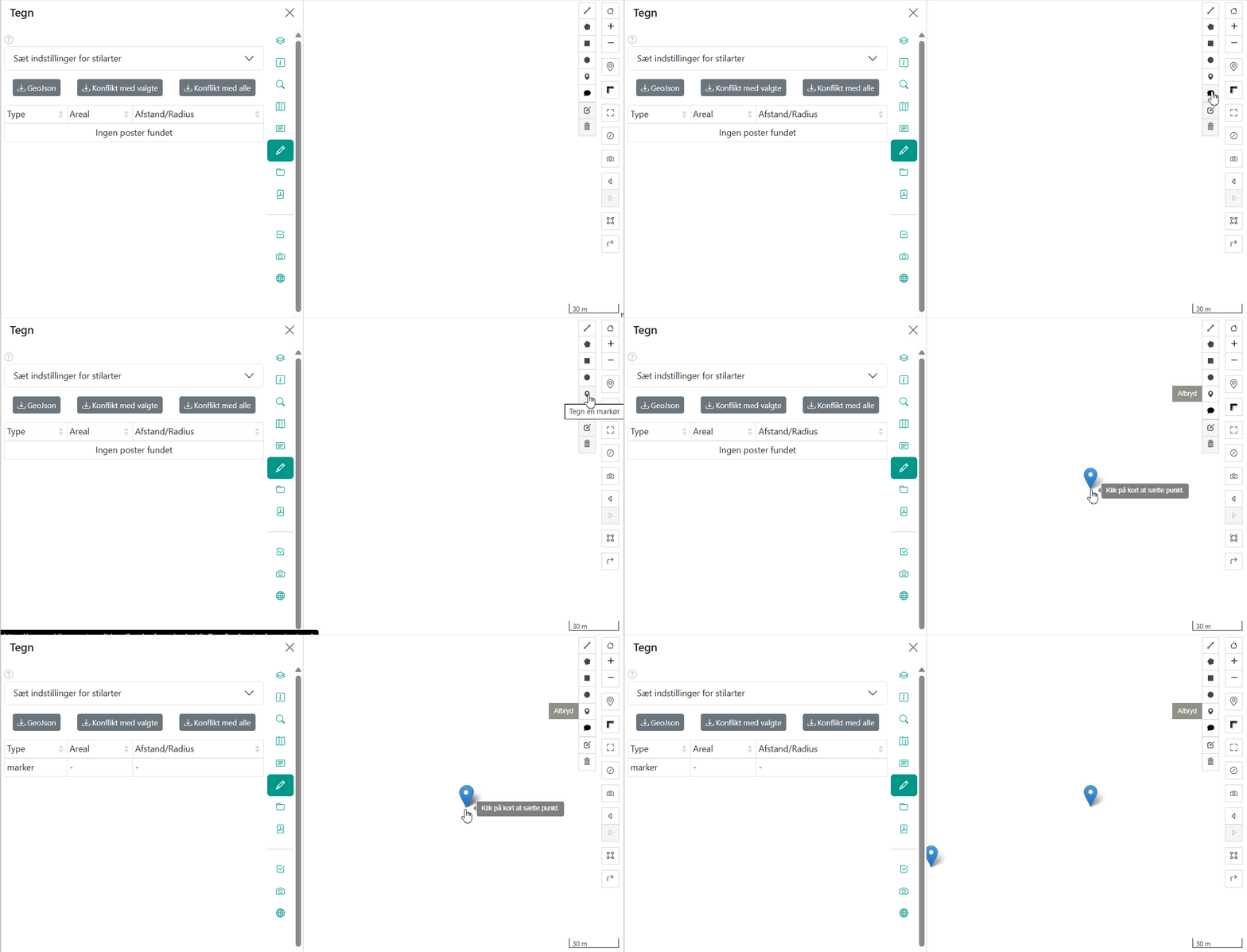
Placer en markør på kortet:
- Klik på punkt-ikonet
- Klik et sted i kortet for at placere punktet
Kommentar
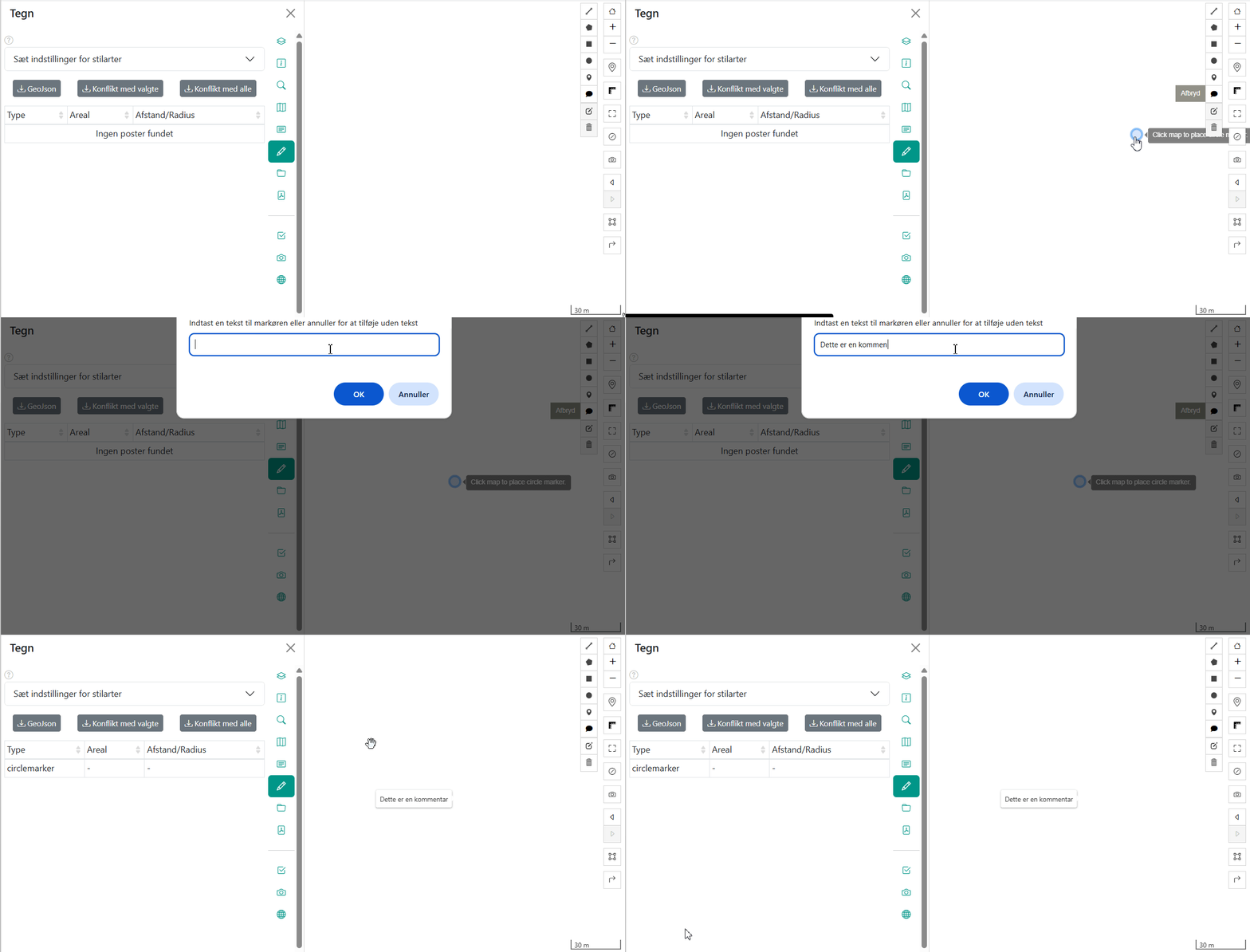
Tilføj kommentarer direkte på kortet:
- Klik på talebobel-ikonet
- Klik et sted i kortet hvor teksten skal placeres
- Indtast tekst i dialogboksen
- Klik OK
Ændre objekter
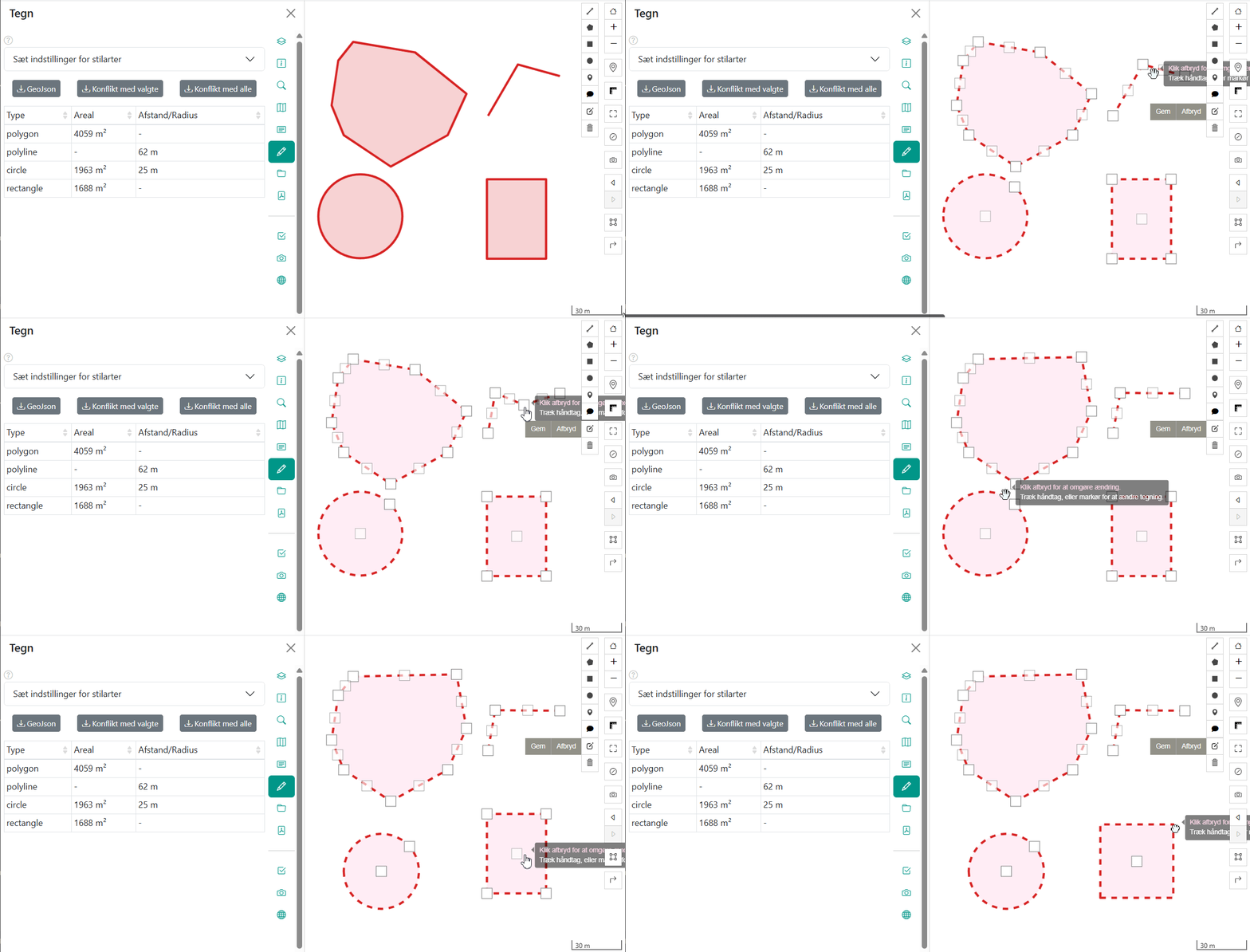
Du kan redigere eksisterende tegninger:
- Klik på rediger tegning-ikonet
- Knudepunkter fremhæves (hvide kasser)
- Klik og træk på knudepunkter for at flytte dem
- Klik på “Gem” for at gemme ændringer
- Klik på “Fortryd” for at annullere alle ændringer
Slet objekt(er)
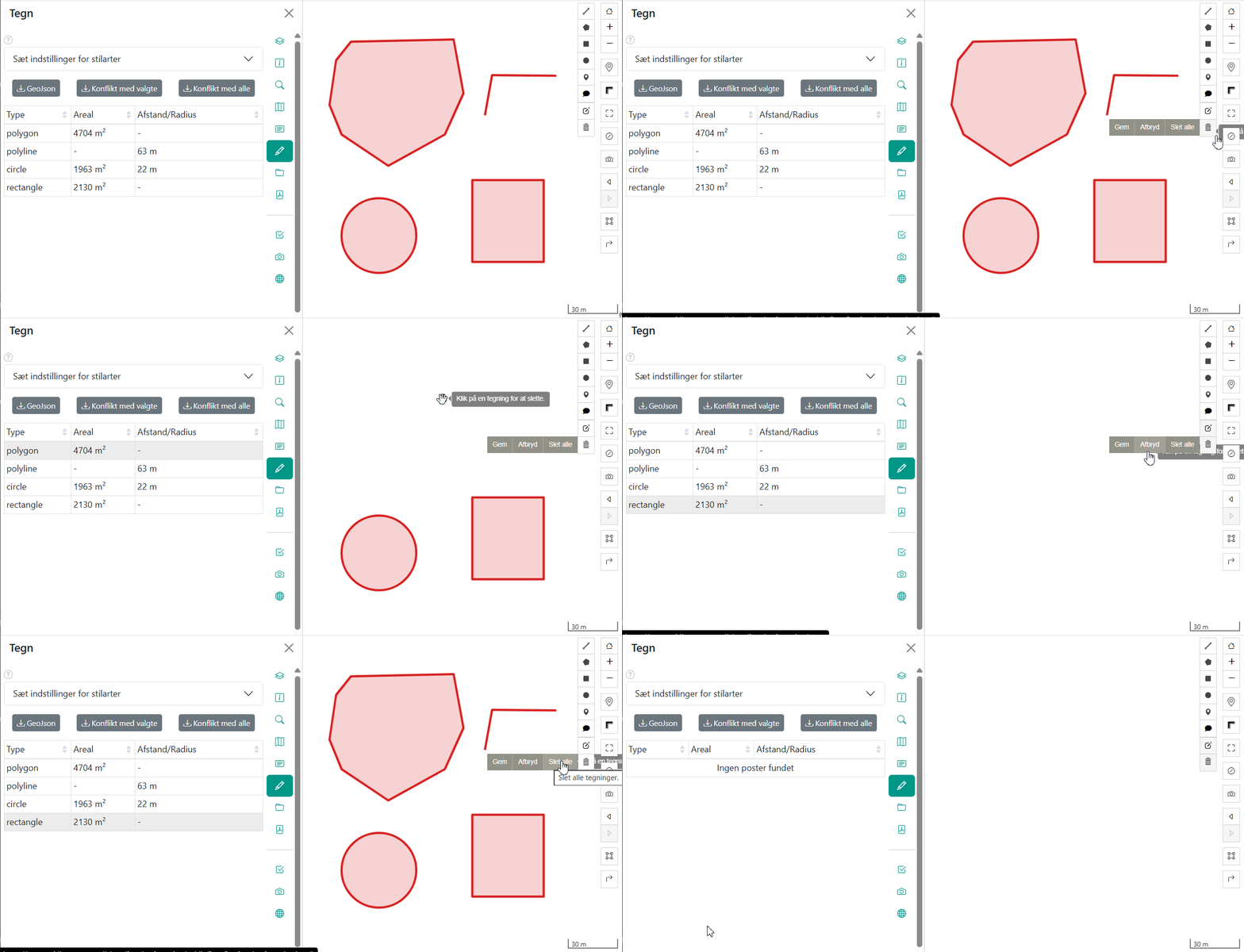
Du kan slette tegninger individuelt eller alle på én gang:
- Klik på skraldespands-ikonet
- Vælg et element der skal fjernes
- Klik på “Gem” for at bekræfte sletningen
- For at fjerne alle objekter trykkes der på
- Klik på “Fortryd” for at annullere
Vigtigt
Hvis du klikker “Slet alle”, slettes alle tegninger øjeblikkeligt uden bekræftelse. Denne handling kan ikke fortrydes.
Stilarter
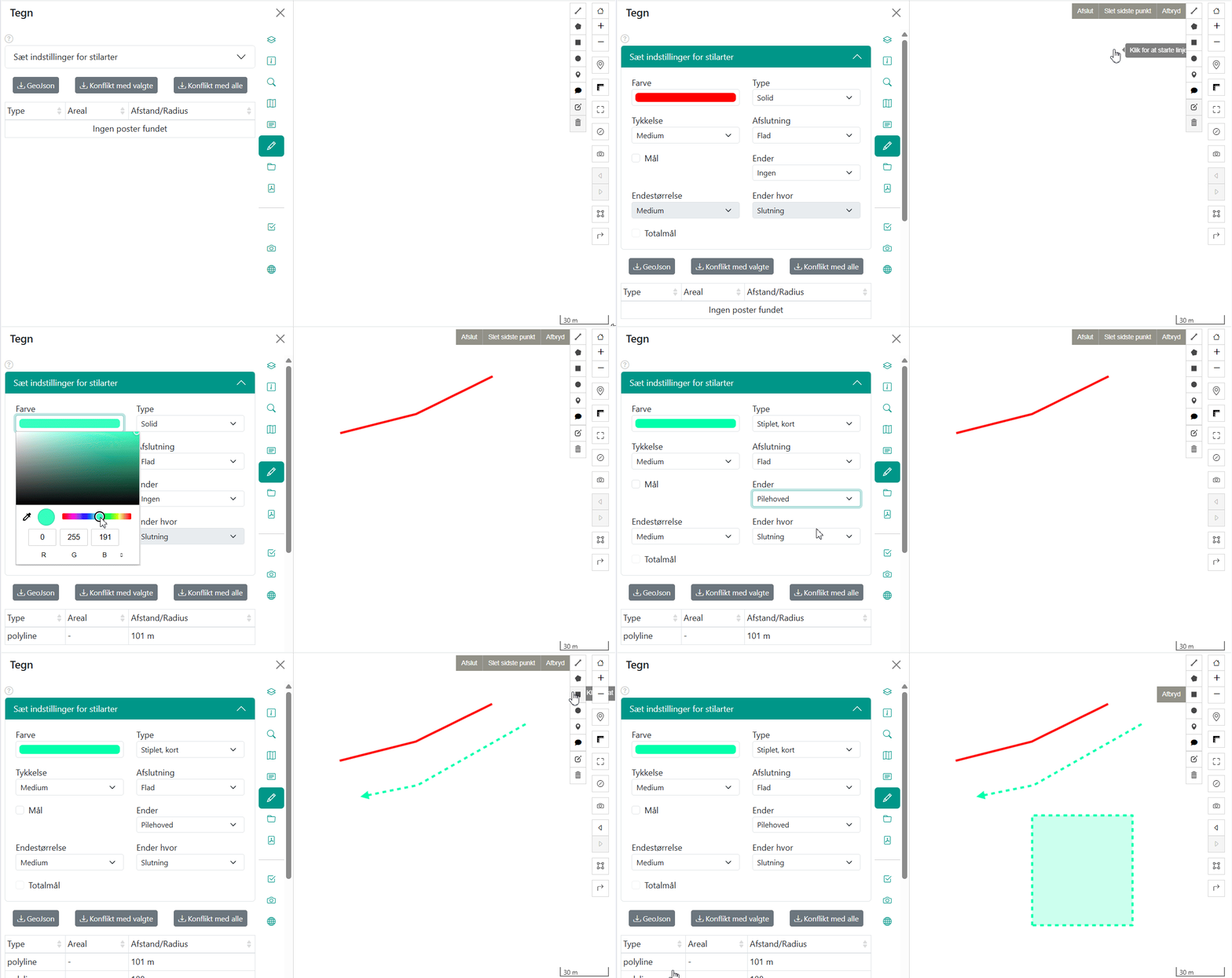
Du kan tilpasse hvordan dine tegninger ser ud. Det er muligt at tilpasse følgende:
For linjer kan du definere:
- Farve
- Type
- Tykkelse
- X-tynd
- Tynd
- Medium
- Tyk
- X-tyk
- Afslutning
- Flad
- Rund
- Endepunkt:
- Ingen
- Pilehoved
- Stop
- Firkant
- Punkt
Hvis Endepunkt er valgt som andet end Ingen, har du også mulighed for at vælge:
- Endestørrelse
- X-lille
- Lille
- Medium
- Stor
- X-Stor
- Ender hvor
- Slutning
- Start
- Begge
Ændringer af stilarter
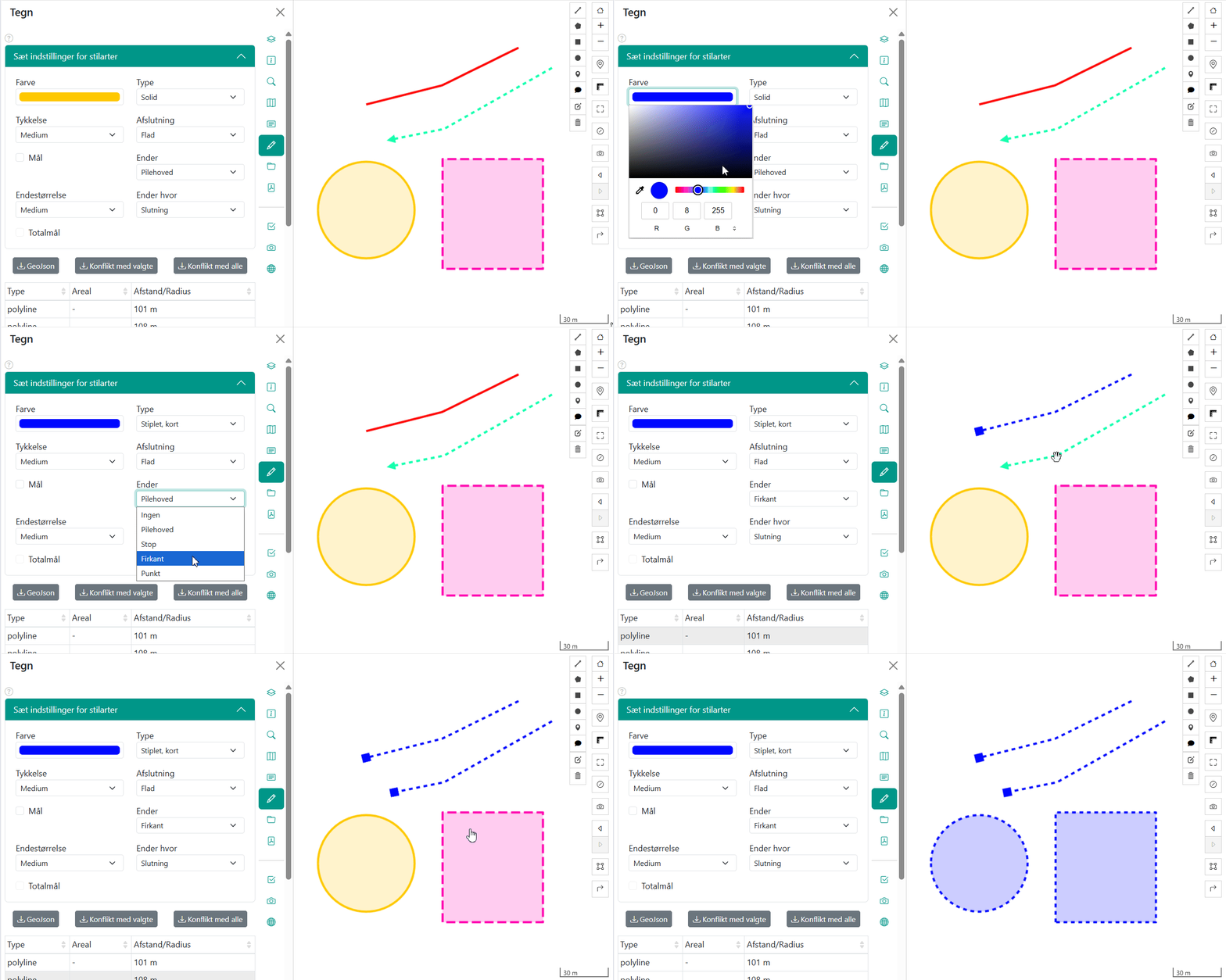
Det er muligt at ændre stilen på allerede tegnede elementer. Det gøres ved at afbryde tegningen. Klik derefter på elementet, hvorefter der vises en dialog med følgende valg: . Klik OK for at ændre stilen på elementet.
Vis mål
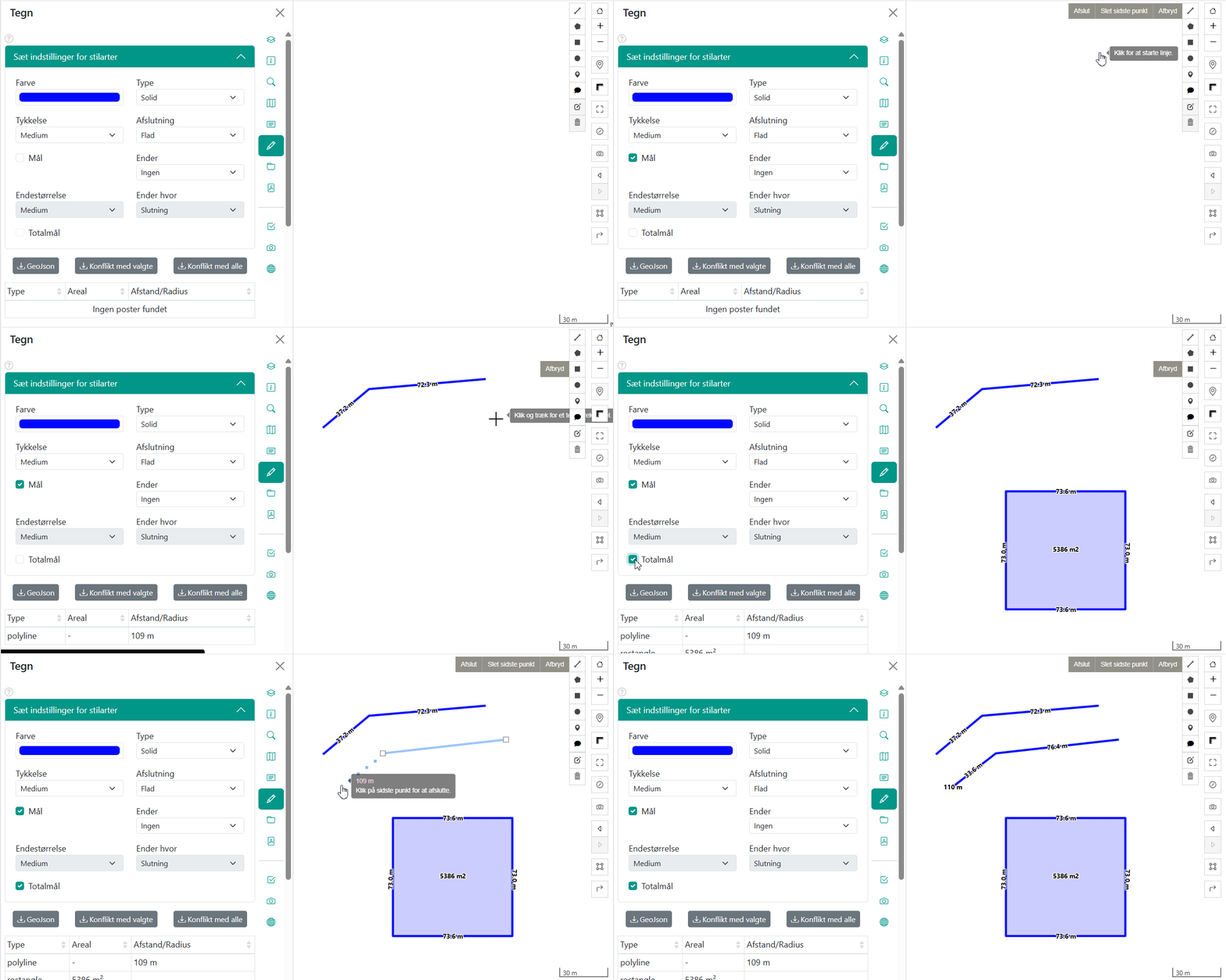
Du kan få vist afstande og arealer ved at sætte flueben i Mål.
Afstanden vises automatisk både:
- Ved hvert segment (afstand mellem to punkter)
- Som samlet længde ved slutpunktet (kun hvis der er sat flueben i afkrydsningsfeltet Totalmål)
- Enheder vises i: Meter (m) eller kilometer (km) for korte/lange afstande
Arealet vises automatisk i passende enheder:
- Kvadratmeter (m²) for små arealer
- Kvadratkilometer (km²) og Hektar (ha) for store arealer
Oversigt over tegninger
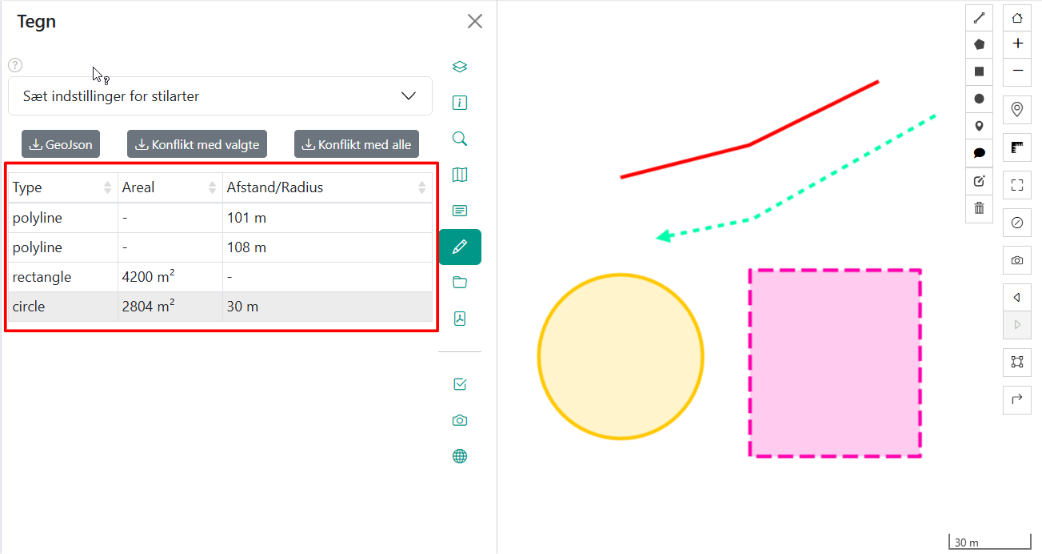
I Vidi-menuen vises en tabel over alle tegnede geometrier.
Funktioner i oversigten
- Se liste over alle tegninger
- Klik på en række for at zoome til geometrien
- Identificer hvilken type (linje, polygon, osv.)
- Se Afstand/Radius
 Oversigt over tegninger
Gem tegninger i projekter
Tegninger er midlertidige og forsvinder, når du genindlæser siden, medmindre du gemmer dem i et projekt.
Gem tegninger
- Tegn dine elementer
- Gå til Projekter i Vidi-menuen
- Gem projekt med et navn
- Tegningerne gemmes sammen med projektet
Print tegninger
Tegninger inkluderes automatisk, når du printer kortet:
- Tegn dine tegninger
- Gå til Print i menuen
- Lav din udskrift
- Tegningerne fremgår på PDF’en
Snap
Eksportér tegninger
Det er muligt at eksportere tegninger ved at trykke på . Herefter downloades en GeoJSON-fil, som kan anvendes i de fleste desktop-GIS-programmer.