
Projekter
Forfatter: Henrik Larsen, Rene Giovanni
Hvad er projekter?
Projektværktøjet gør det muligt at gemme og dele øjebliksbilleder af kortets tilstand. Du kan gemme aktive lag, kortudstrækning, tegninger og meget mere – og bruge projektet som en direkte genvej tilbage til, hvor du arbejdede tidligere.
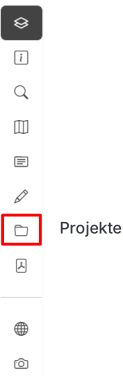 Vidi-menuen - projekter
Hvad gemmes i et projekt?
Når du gemmer et projekt, gemmes følgende:
- ✅ Kortudstrækning (zoomniveau og position)
- ✅ Aktive lag (hvilke lag er tændt/slukket)
- ✅ Baggrundskort (valgte baggrundskort)
- ✅ Tegninger (fra tegneværktøjet)
- ✅ Målinger (fra måleværktøjet)
- ✅ Gennemsigtighedsindstillinger
- ✅ Filtre på lag
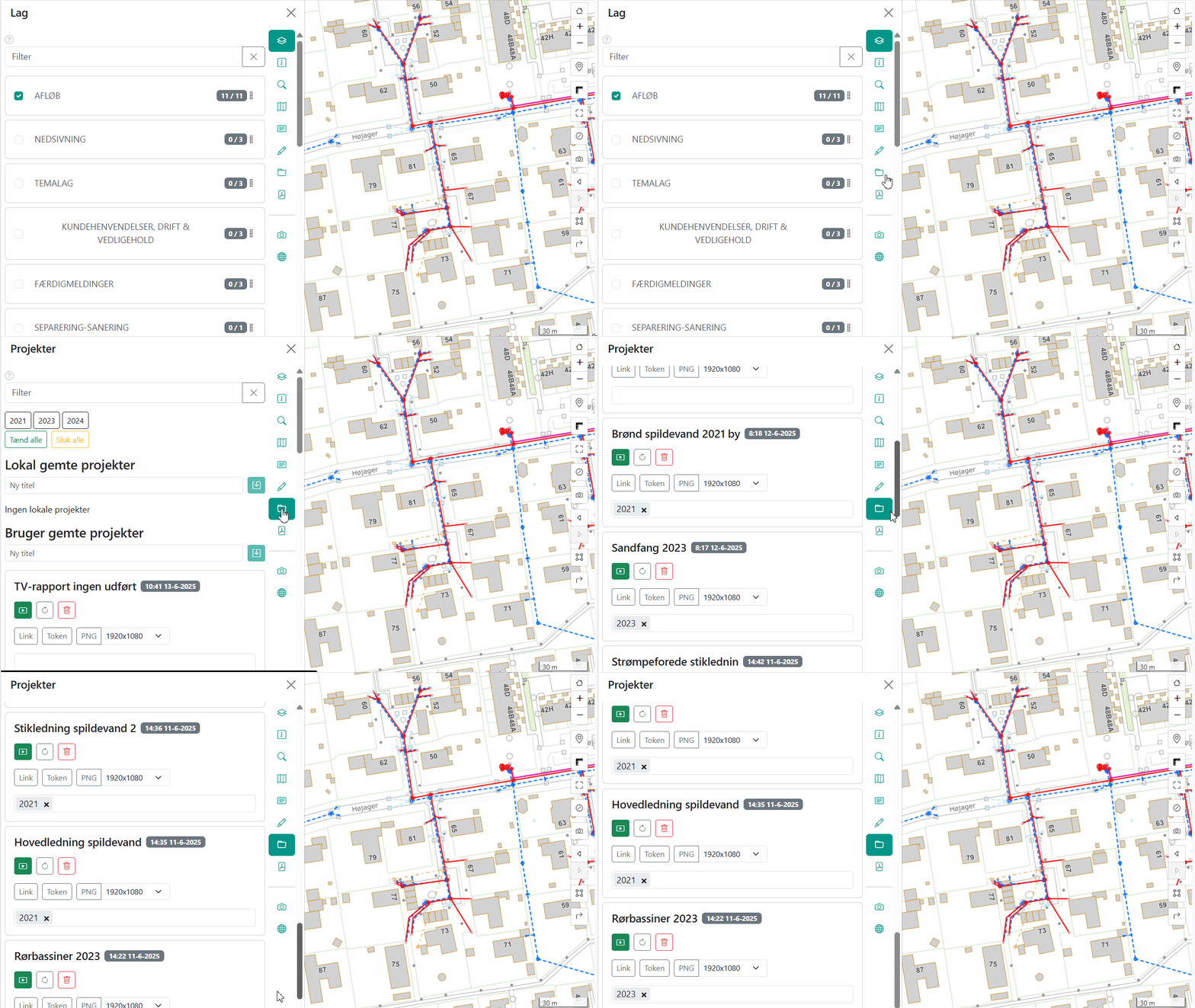
Åbn projektværktøjet
Første skridt er at åbne projektværktøjet i Vidi-menuen.
- Klik på projekt-ikonet i Vidi-menuen
- En liste med eksisterende projekter vises
- Du kan nu gemme, indlæse eller administrere projekter
Gem et projekt
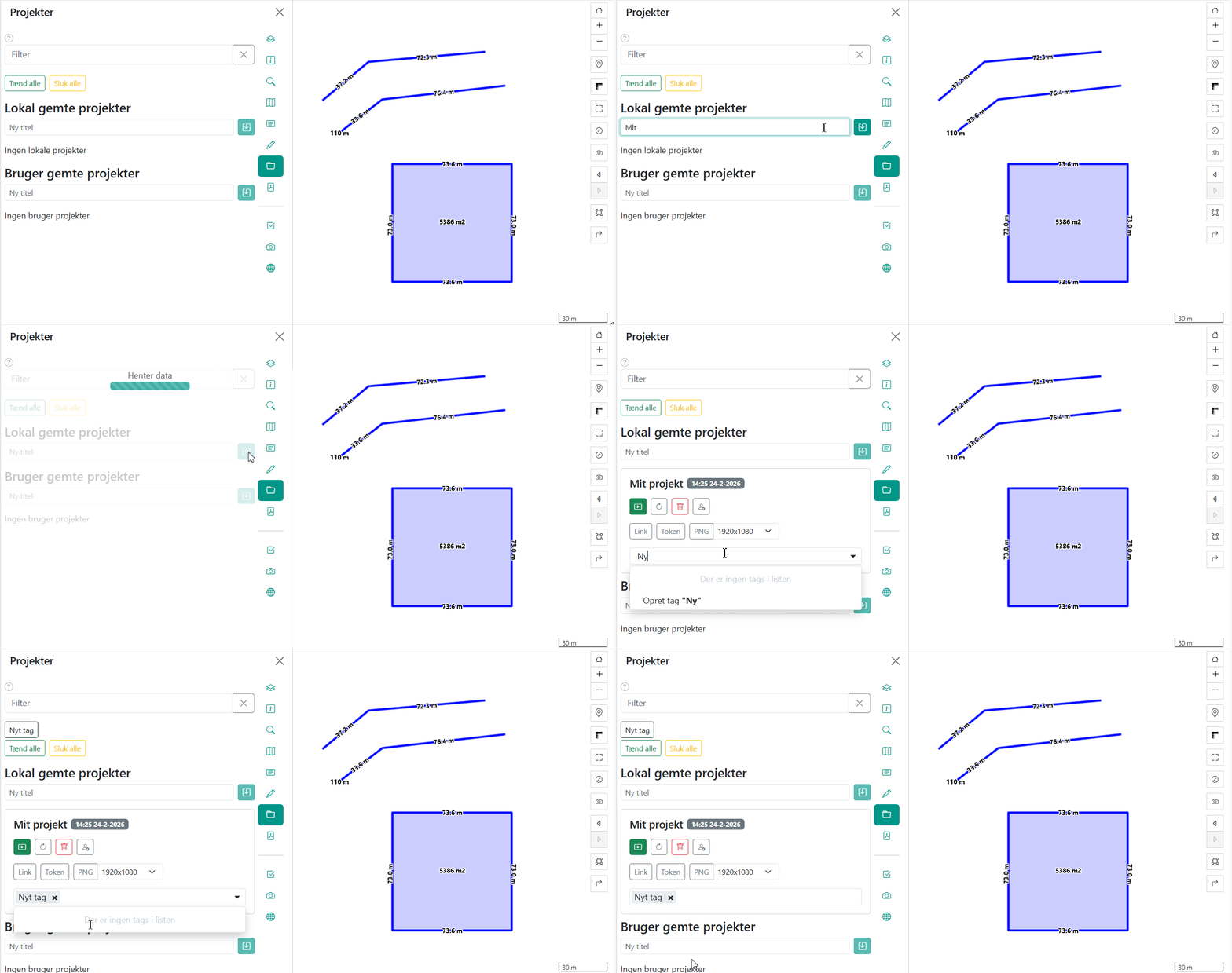
Når du har sat kortet op, kan du gemme opsætningen som et projekt.
Opret nyt projekt
- Opsæt kortet som du vil have det:
- Tænd for relevante lag
- Vælg baggrundskort
- Zoom til ønsket udstrækning
- Tegn evt. markeringer
- Klik på projekt-ikonet i menuen
- Indtast et projekt-navn
- Klik på “Gem”-ikonet
- Tilføj evt. et tag til projektet. Tags kan bruges til at filtrere projekter, hvis du har mange. Du kan også bruge filterfunktionen øverst til at søge i listen.
Gemmetyper
Der er to måder at gemme projekter på:
Lokalt gemte projekter
Projektet er kun knyttet til din browser-session.
Fordele:
- ✅ Hurtig adgang
- ✅ Ingen login påkrævet
Ulemper:
- ⚠️ Forsvinder hvis browsercachen ryddes
- ⚠️ Kun tilgængeligt i samme browser
- ⚠️ Kan ikke slettes hvis referencen mistes
Bruger-gemte projekter
Hvis du er logget ind i Vidi, gemmes projektet under din brugerprofil.
Fordele:
- ✅ Tilgængeligt fra alle browsere
- ✅ Kan altid ændres og slettes
- ✅ Persistent lagring
- ✅ Kan deles med andre brugere
Ulemper:
- ⚠️ Kræver login
Indlæs et projekt
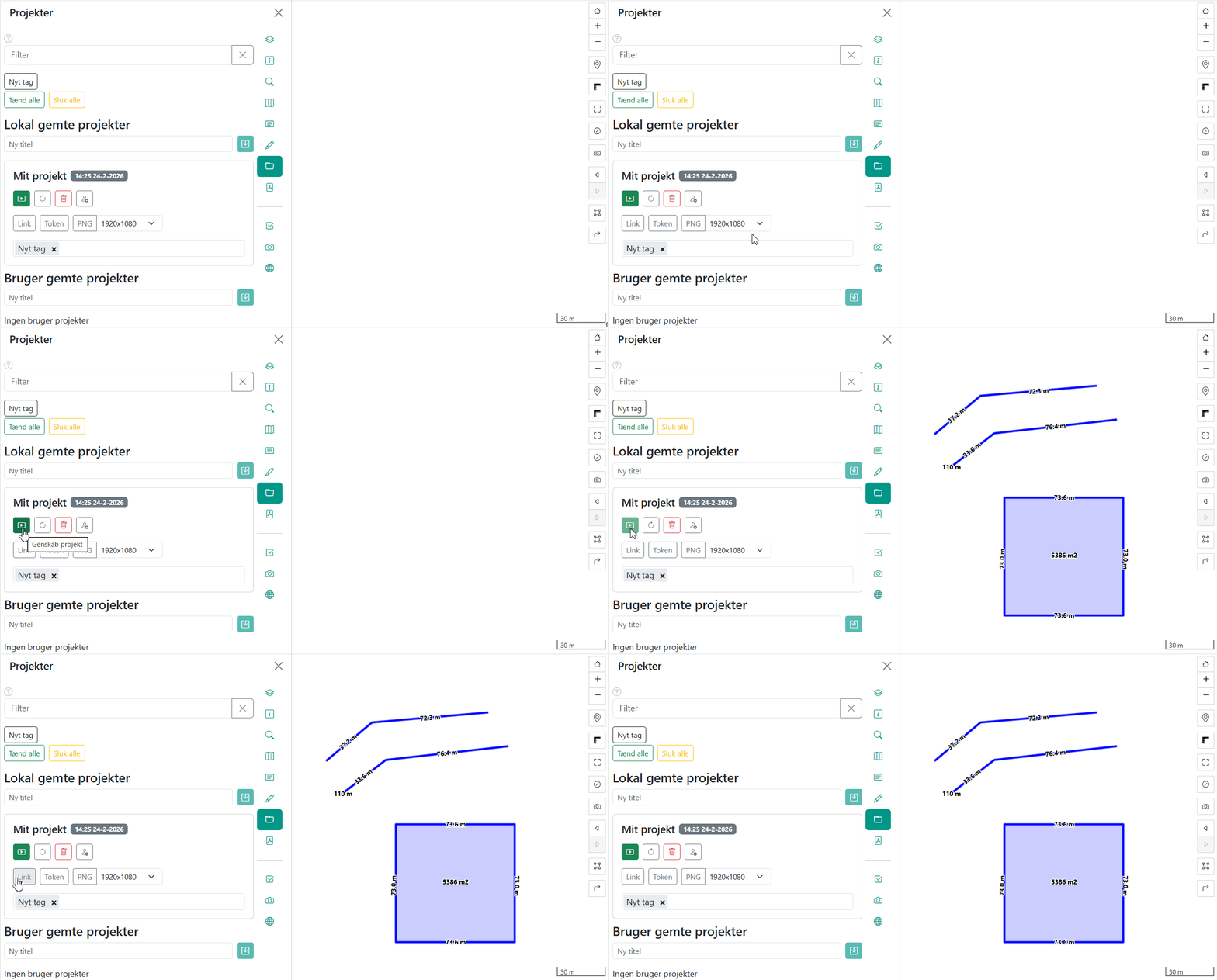
Du kan til enhver tid genskabe en tidligere kortopsætning ved at indlæse projektet igen.
- Åbn projektværktøjet
- Find projektet i listen
- Klik på afspilningsikonet (Play) ved projektet
- Den gemte session genskabes
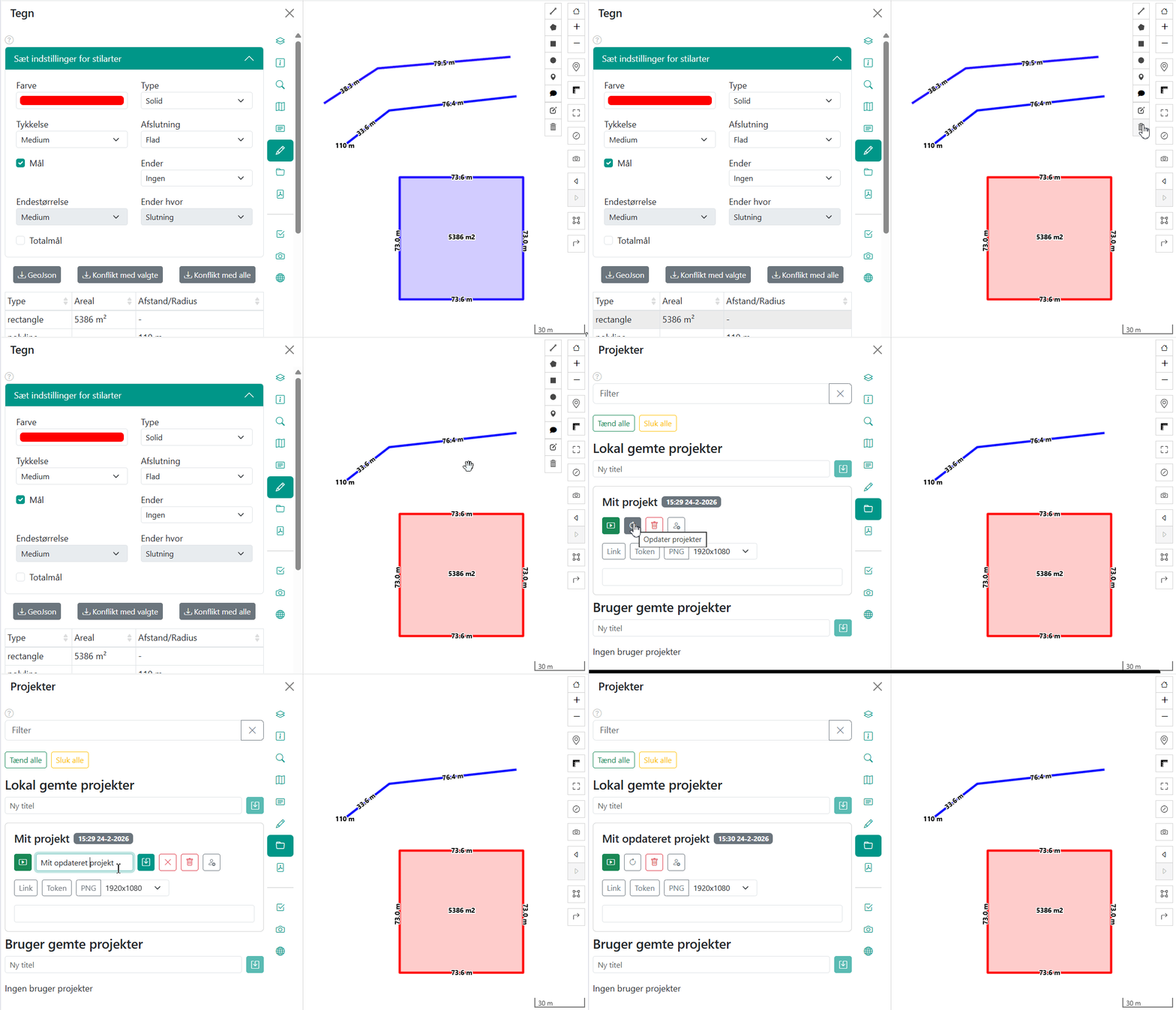
Opdater et projekt
Hvis du vil gemme ændringer i et eksisterende projekt, gør du sådan:
- Indlæs projektet (klik på “Play”-ikonet)
- Lav ændringer (aktiver andre lag, zoom, tegn osv. ændre navn)
- Gem projektet igen med samme navn
- Projektet opdateres med de nye indstillinger
Slet et projekt
Du kan slette projekter, du ikke længere har brug for.
Slet projekt
- Find projektet i listen
- Klik på skraldespandsikonet
- Bekræft sletning i dialogboksen
- Projektet slettes permanent
Avancerede funktioner
Her finder du de funktioner, der typisk bruges til deling, publicering og overførsel af projekter.
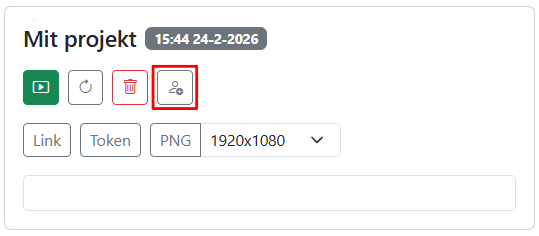
Overfør lokale projekter til bruger
Hvis du er logget ind, kan du overføre et lokalt gemt projekt til din brugerprofil:
- Find det lokale projekt i listen
- Klik på personikonet ved projektet
- Klik OK i dialogboksen
Projektet gemmes herefter under din bruger og kan tilgås fra andre browsere.
Del link
Du kan dele et projekt direkte med kolleger eller eksterne modtagere via et projektlink.
- Tryk på knappen
- Projektlinket kopieres til udklipsholderen
- Send linket til de ønskede modtagere
- Modtagere kan åbne projektet (kan kræve login for adgang til lag)
Token
Ved at trykke på knappen kopieres en nøgle til udklipsholderen. Nøglen bruges til at oprette en indlejret version af Vidi, så et kort f.eks. kan vises på en hjemmeside.
Læs mere om indlejring af Vidi →
PNG
Du kan få et statisk billede (PNG) af et projekt ved at trykke på knappen PNG og vælge den ønskede opløsning. Derefter kopieres et link til udklipsholderen. Åbn linket i en browser for at se og downloade PNG-billedet.