Lagstyring
Forfatter: Henrik Larsen, Rene Giovanni
Hvad er lagstyring?
Lagstyring i Vidi gør det muligt at styre hvilke kortlag der vises på kortet. Du kan tænde og slukke for lag, organisere dem i grupper, justere hvordan de vises, søge i data, filtrere og downloade.
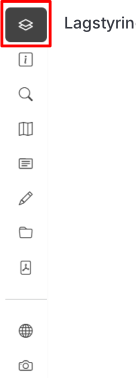 Vidi-menuen - lagstyring
Tænd og sluk for lag
Laggrupper
Lag er organiseret i laggrupper.
- Klik på laggruppen for at folde gruppen ud/ind
- Klik på afkrydsningsfeltet ved gruppenavnet for at tænde/slukke alle lag i gruppen på én gang
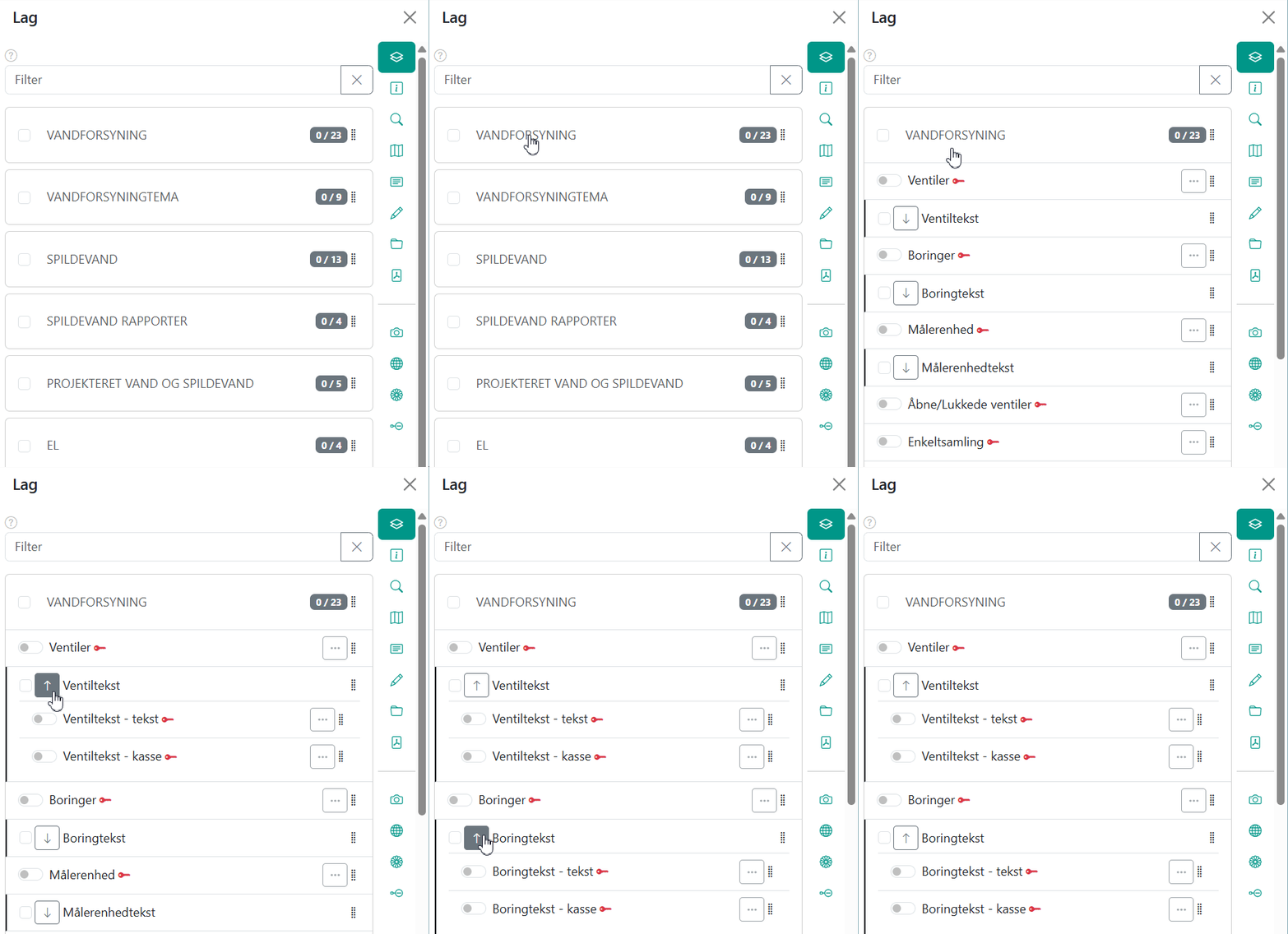
Tænd enkelt lag
- Klik på laggruppen hvor laget er placeret – laggruppen udvides og alle lag kan tændes/slukkes
- Find laget i laggruppen
- Klik på afkrydsningsfeltet ved siden af lagnavnet
- Laget tændes eller slukkes i kortet
 Laglisten med afkrydsningsfelter
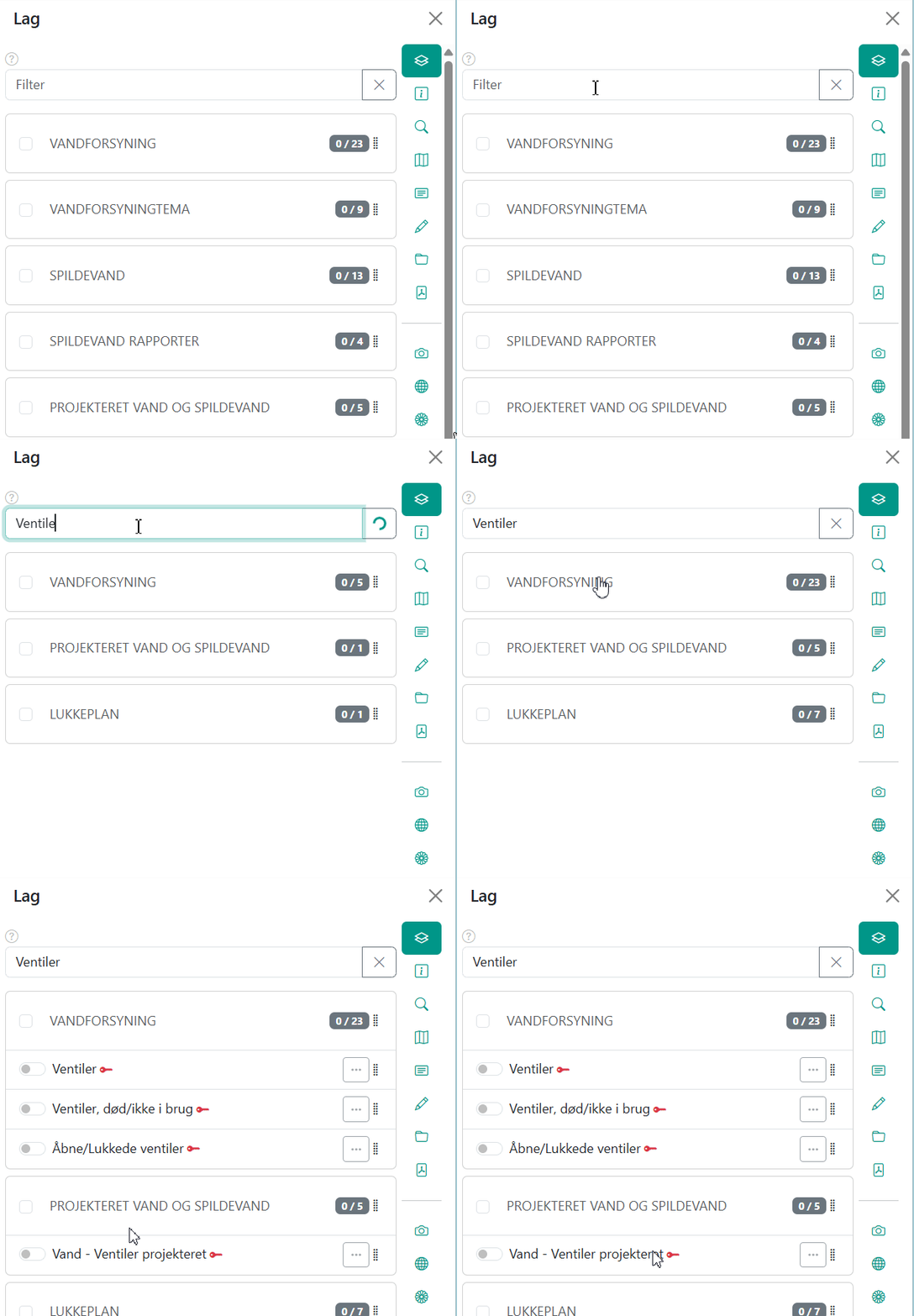
Lagfilter
Øverst i lagstyringen, er der et filter som kan bruges til hurtigt at finde et specifikt lag, hvis du ikke kan huske, hvilken laggruppe det er placeret i. Indtast hele eller dele af lagnavnet.
Info om lag
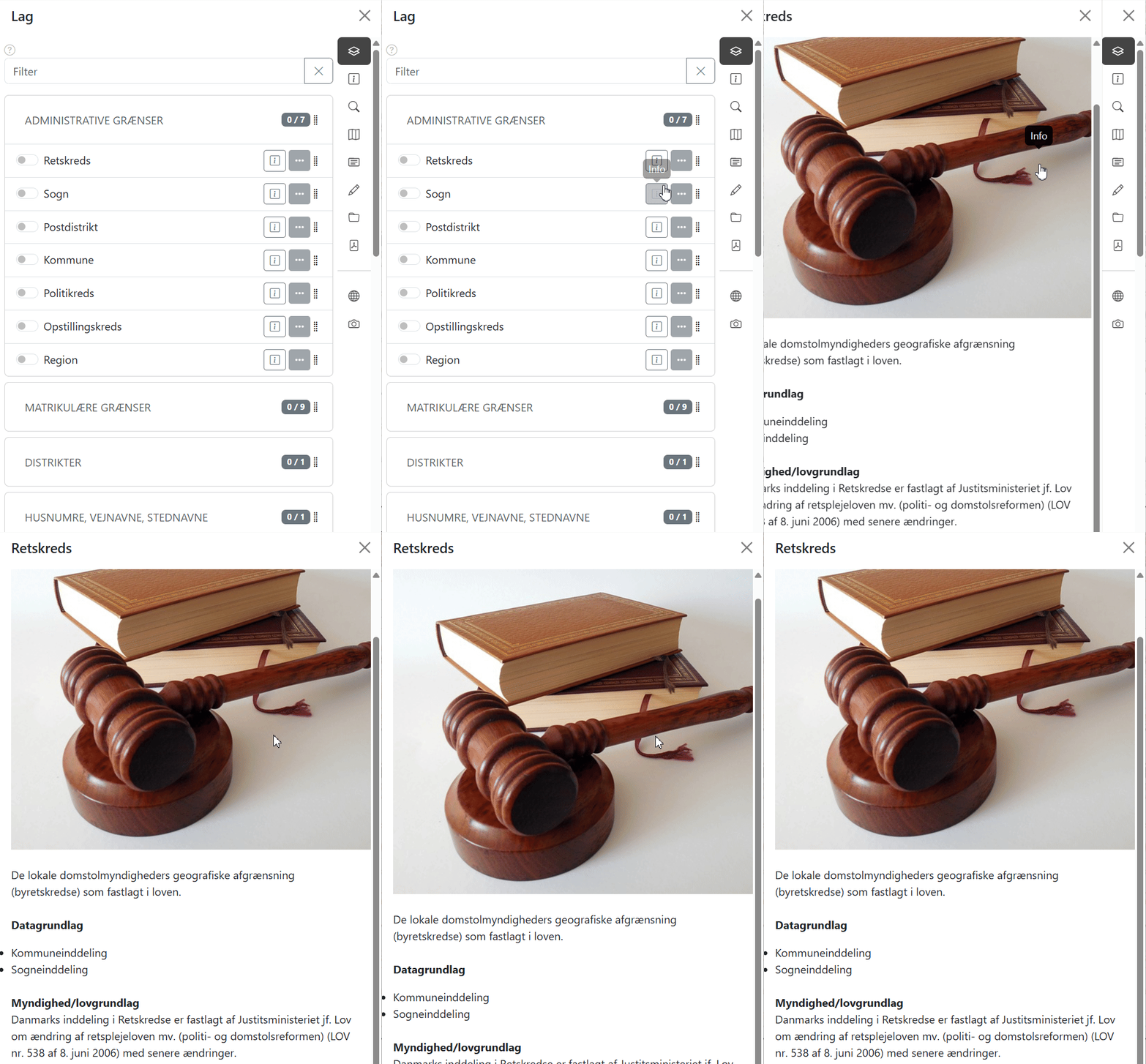
Der er muligt at opsætte information til hvert lag:
- Klik på info-ikonet ved laget
- En tooltip for laget vises
- Hvis der er opsat udvidet information om laget, kan du klikke på info-knappen for at få yderligere detaljer
Omrokering af lag
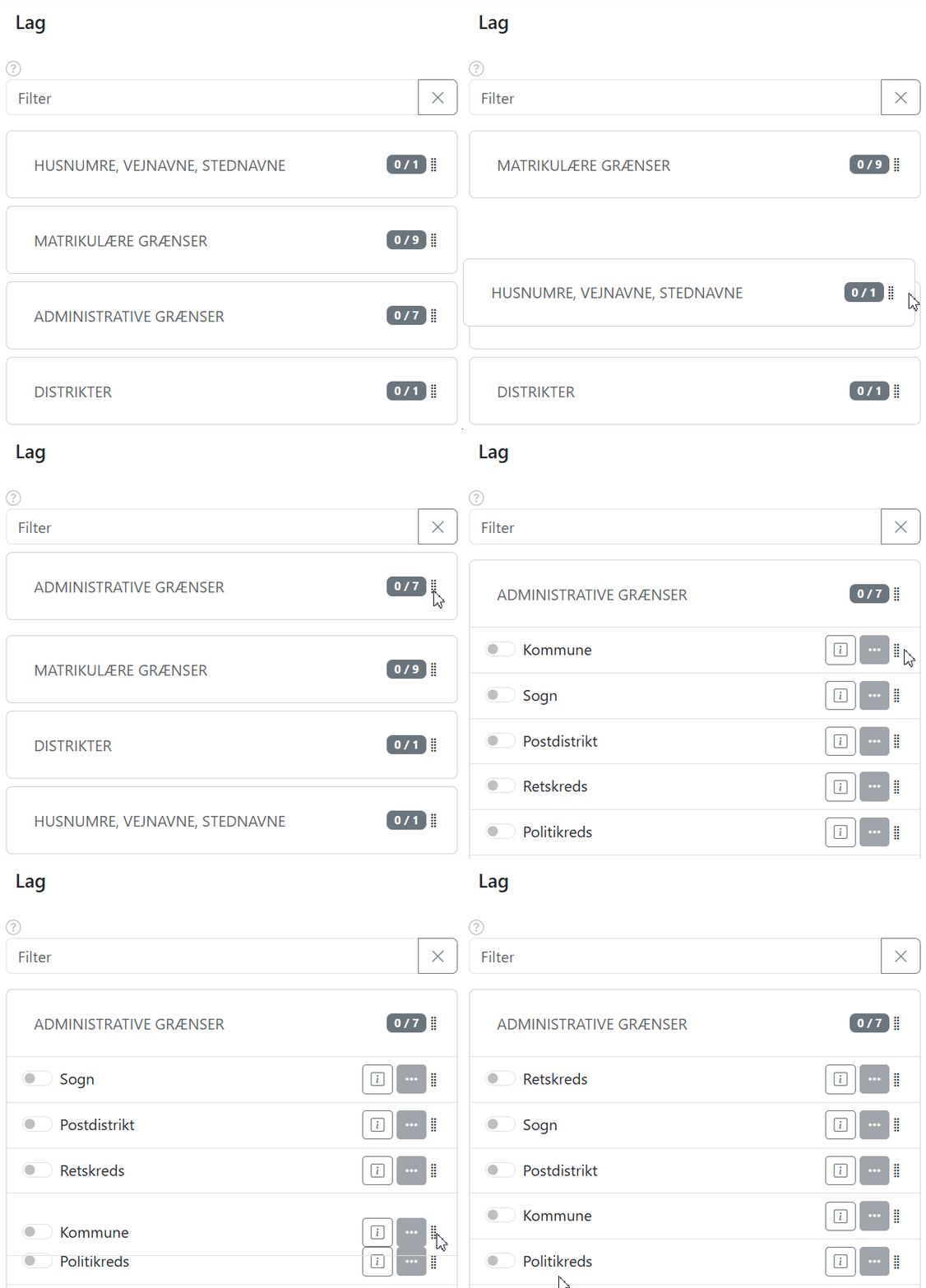
Du kan ændre rækkefølgen af lag og laggrupper:
- Klik og hold grebsikonet på laggruppen eller det enkelte laget
- Træk det til den ønskede position
- Slip for at placere
Lagenes rækkefølge i listen bestemmer også deres visning på kortet:
- Lag øverst i listen vises øverst på kortet
- Lag nederst i listen vises nederst på kortet
Lagmenu
Hvert lag har en menu med avancerede funktioner. Aktiver først laget og klik derefter på ved siden af lagnavnet for at åbne menuen.
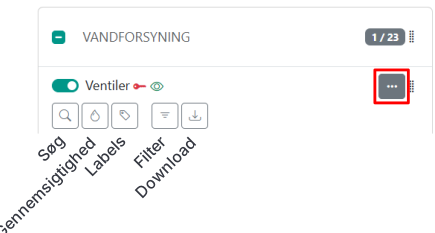 Lag-menuen med alle muligheder
Søgning i lag
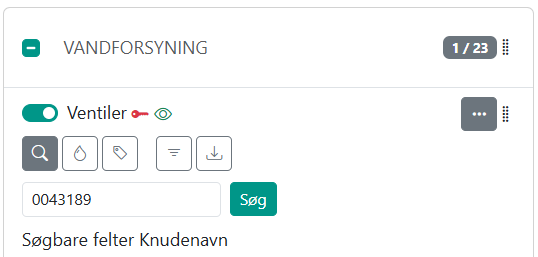
Du kan søge i lagets felter for hurtigt at finde specifikke objekter. Når du aktiverer søgeværktøjet, vises hvilke felter der kan søges i.
- Klik på ved laget
- Klik på forstørrelsesglasiskonet
- Indtast søgeord i søgefeltet og klik
- Kortet zoomer til de fundne objekter, og info-værktøjet aktiveres automatisk så du kan se detaljer
Gennemsigtighed
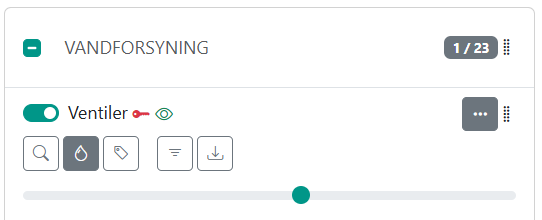
Juster lagets gennemsigtighed:
- Klik på ved laget
- Klik på dråbeikonet
- Træk i gennemsigtighedsskyderen
- Laget bliver mere eller mindre gennemsigtigt
Labels (etiketter)
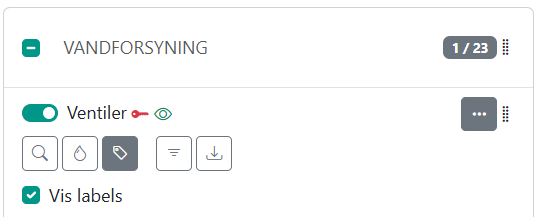
Vis tekstlabels på features i laget:
- Klik på ved laget
- Klik på etiketikonet
- Marker eller fjern markeringen i afkrydsningsfeltet “Vis labels” for at tænde eller slukke for labels
Filtre
Filtrering gør det muligt at vise kun de objekter i laget, der opfylder bestemte kriterier.
Simpelt filter
- Klik på ved laget
- Klik på tragtikonet
- Vælg felt du vil filtrere på
- Vælg operator (afhænger af feltets datatype):
- Tekst: = (lig med), <> (ikke lig med), like (indeholder)
- Tal/dato: = , <> , > , < , <= , >=
- Indtast værdi – eller vælg fra dropdown hvis der er konfigureret listevalg
- Klik for at aktivere filteret
Avanceret filter
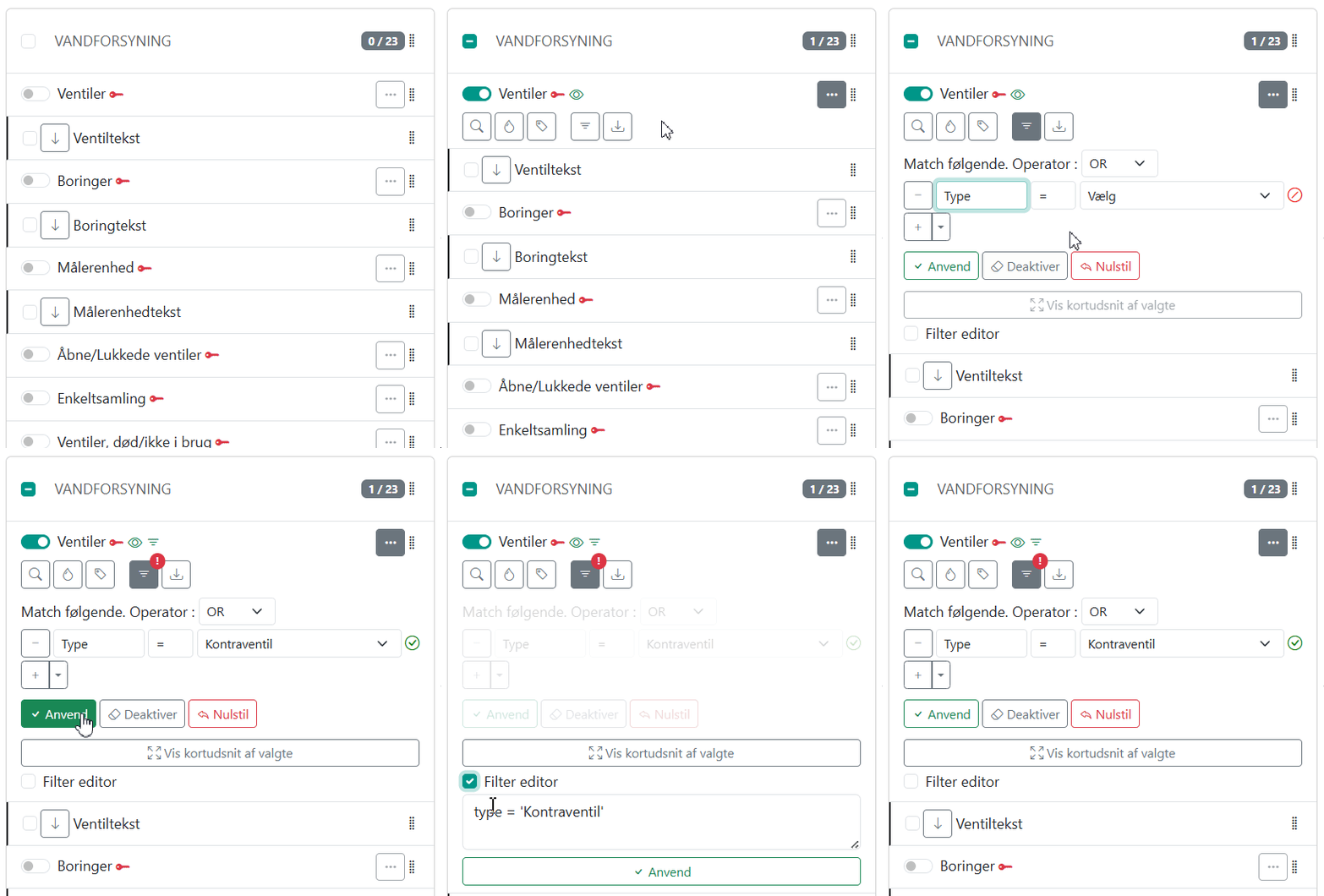
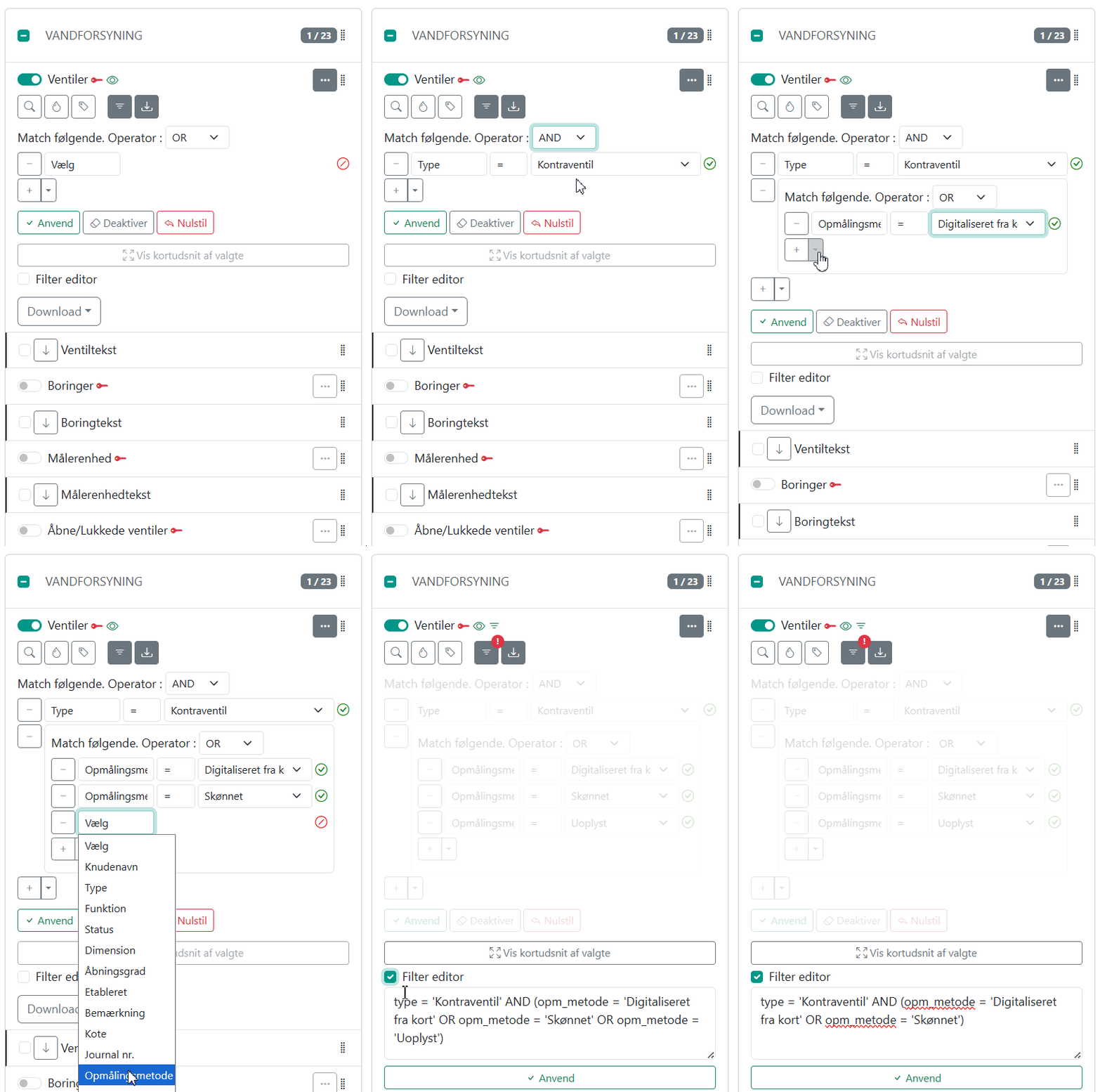
Man kan opbygge avanceret filtre ved at kombinere flere betingelser for at lave mere præcise filtre:
Tilføj flere betingelser:
- Klik på for at tilføje en ny betingelse
- Vælg felt, operator og værdi
- Gentag for at tilføje flere betingelser
Vælg hvordan betingelser skal kombineres:
- AND – Alle betingelser skal være opfyldt (strengere filter)
- Eksempel: Type = “Kontraventil” AND Diameter > 100 viser kun store kontraventiler
- OR – Mindst én betingelse skal være opfyldt (bredere filter)
- Eksempel: Status = “Defekt” OR Status = “Til udskiftning” viser begge statusser
Opret blokke (grupper af betingelser):
- Klik på pil ned ikonet (efter )
- Tilføj betingelser inden i blokken
- Blokken får sin egen AND/OR-indstilling
- Kombiner blokke med andre betingelser for komplekse filtre
Filter editor
Filter editoren er til administratorer og erfarne brugere med SQL-kendskab:
- Marker afkrydsningsfeltet Filter editor nederst i filter dialogen
- Skriv dit SQL-filter direkte i tekstfeltet
- Klik
Standard filtre
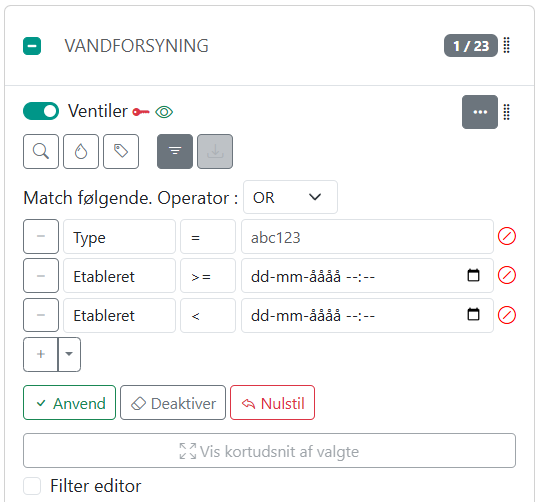
Det er muligt at definere standard filtre, der vil være parate til brug når filter menuen anvendes. Derved skal der blot skrives værdier i filtrene og klikkes .
Foruddefineret filtre
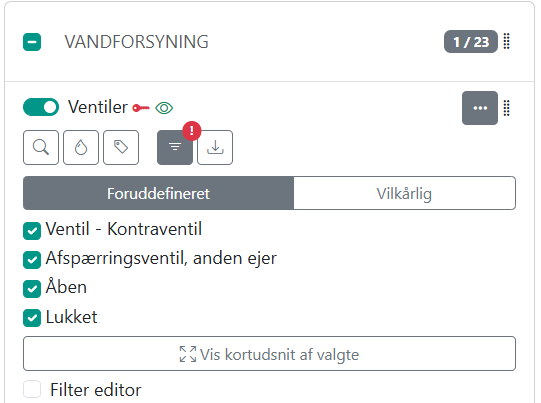
Det er muligt at foruddefinere filtre. Dette giver en eller flere tjekbokse med de foruddefinerede filtre. Hvis der er opsat foruddefinerede filtre, vil der være to faner: en for og en for .
Download
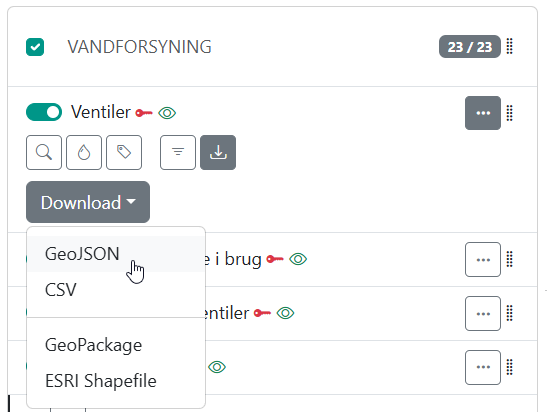
Download lagdata i forskellige formater:
- Klik på ved laget
- Klik på download ikonet
- Klik på
- Vælg format:
- GeoJSON - Standard webformat
- CSV - Tabelformat
- GeoPackage - OGC-standard
- ESRI Shapefile - GIS-standard
- Filen downloades automatisk når du vælger formatet