Infoværktøj
Forfatter: Henrik Larsen, Rene Giovanni
Hvad er infoværktøjet?
Infoværktøjet gør det muligt at klikke på features (objekter) på kortet og få detaljeret information om dem. Du kan se attributter, redigere features (hvis konfigureret), og udføre avancerede søgninger med buffere.
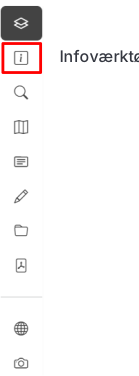 Vidi-menuen - lagstyring
Hent info på features
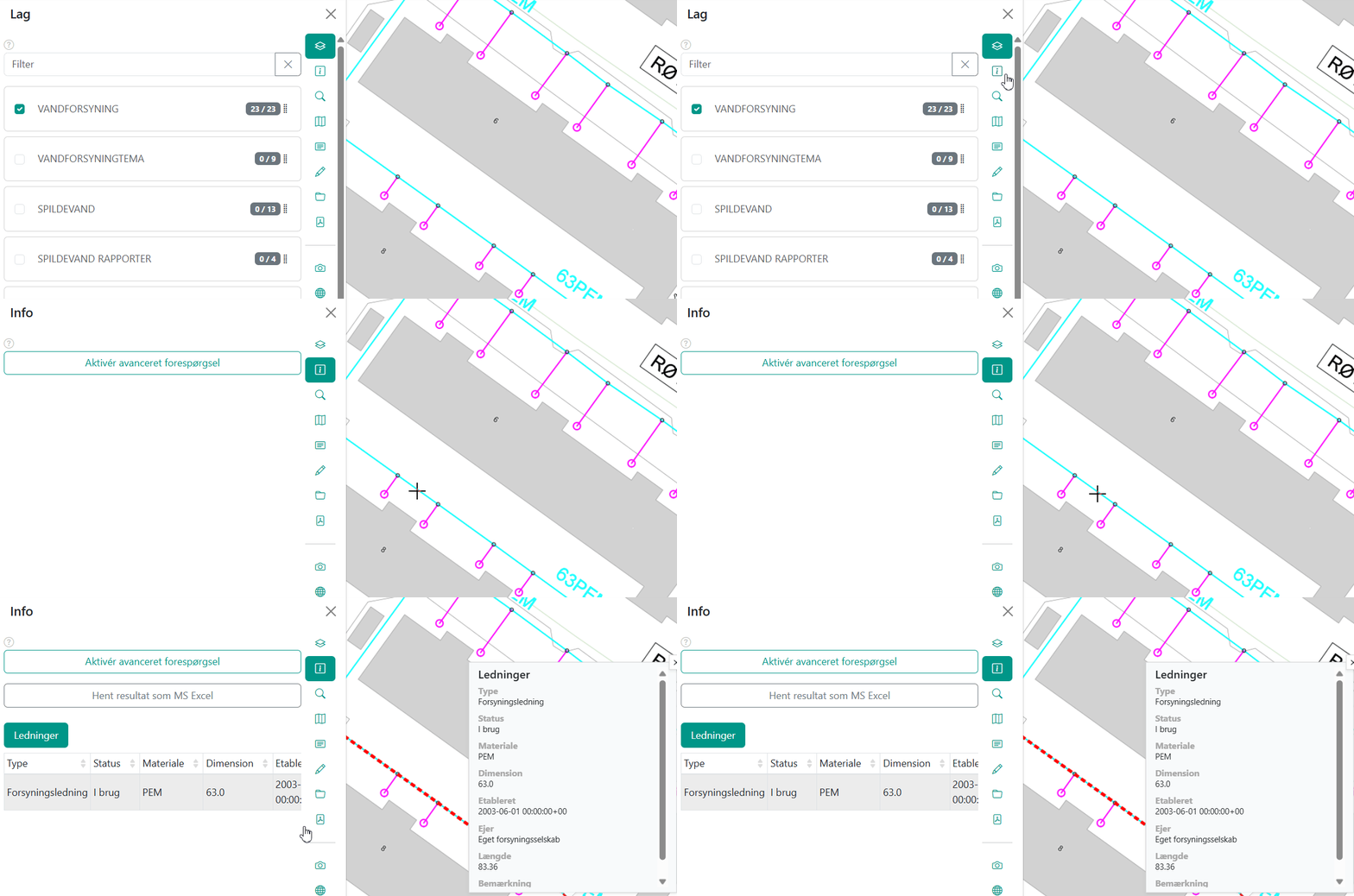
Det er muligt at hente info på en eller flere features og få det vist i kortet via info-popup og en attributtabel.
Info-popup
- Klik på info-ikonet i Vidi-menuen
- Klik på en feature på kortet
- En info-popup vises med information om featuren
Info-popup indhold
Info-popup’en kan vise:
- Attributfelter
- Billeder og links
- Formateret tekst (HTML)
Info fra popup’en vises også i attributtabellen.
Attributtabellen
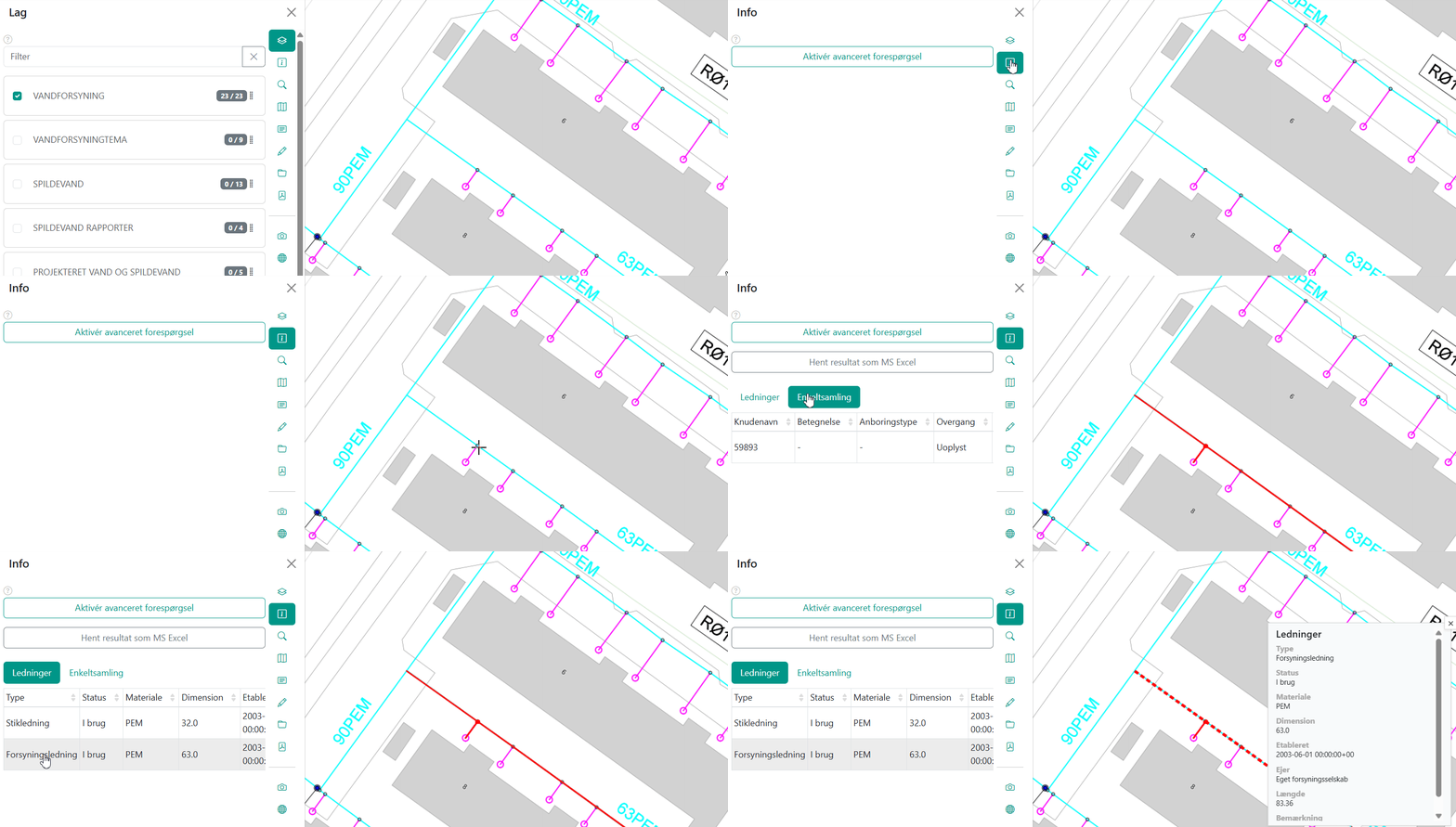
Hvis flere features rammes ved info-klik, vises resultatet i en Attributtabel i menuen til venstre. Det er derefter muligt i attributtabellen at vælge den feature, man ønsker at se info på.
Funktioner i attributtabellen
- Se features - overlappende lag vises via lagfaner
- Zoom til feature - Klik på en række for at zoome til featuren og få info-popup
- Eksporter til Excel - Tryk på
Avanceret forespørgsel
Avancerede forespørgsler gør det muligt at søge efter features inden for en bestemt geometri (buffer, polygon, linje osv.).
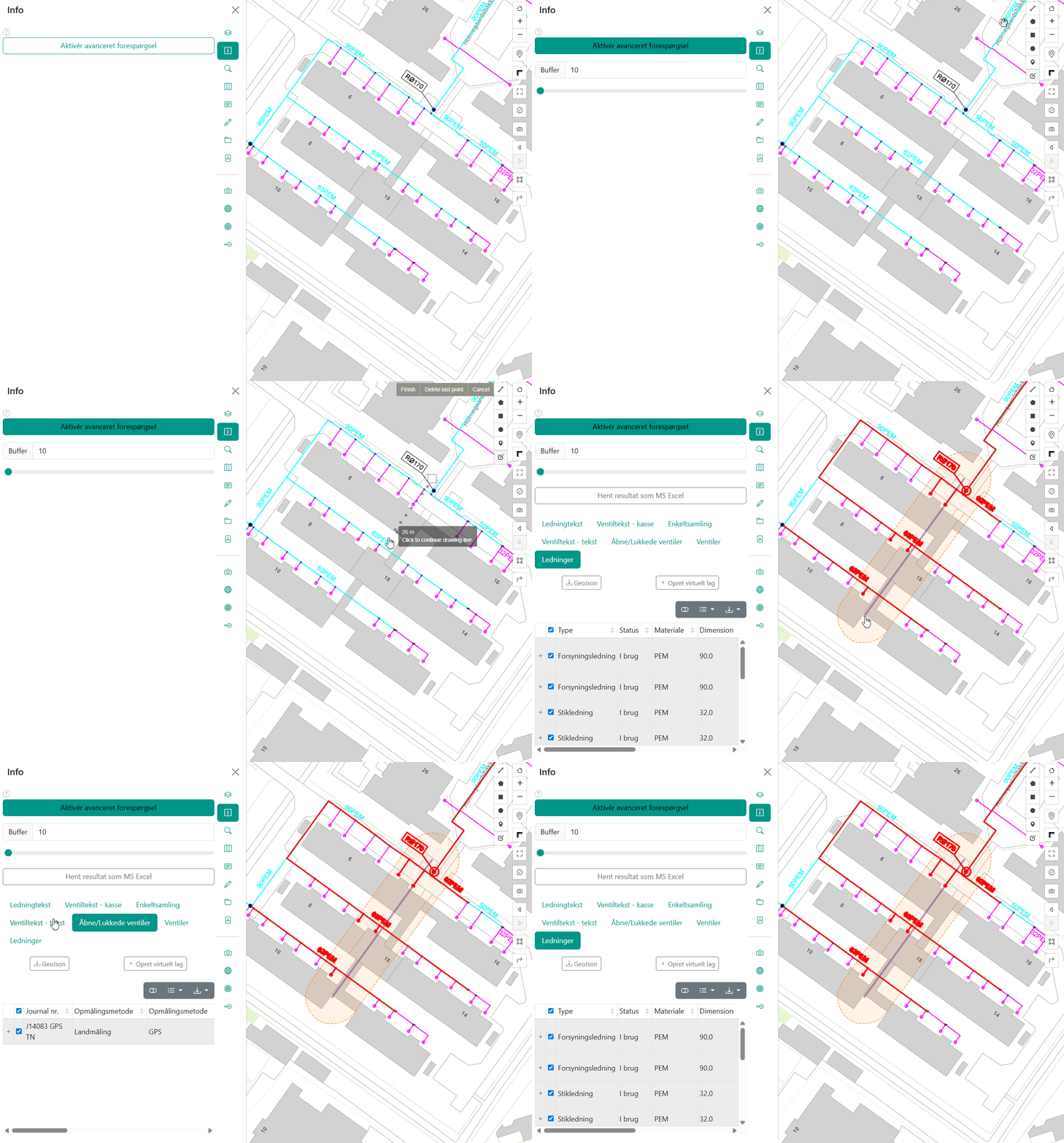
Aktiver avanceret søgning
- Klik på info-ikonet i Vidi-menuen
- Klik på
- Tegneværktøjer vises til højre
Tegneværktøjer
Når avanceret søgning er aktiveret, får du adgang til følgende tegneværktøjer:
- Linje - Tegn en linje
- Polygon - Tegn en polygon
- Rektangel - Tegn et rektangel
- Cirkel - Tegn en cirkel
- Markør - Placer et punkt
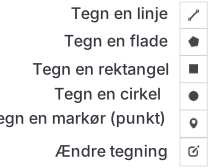 Tegneværktøjer ved avanceret forespørgsel
Buffer
Du kan tilføje en buffer omkring den tegnede geometri:
- Indtast buffer-afstand (f.eks. 10 meter)
- Tegn en geometri (f.eks. en linje)
- Features inden for bufferen fremhæves
Resultat ved avanceret forespørgsel
Efter udvælgelsen af features har man nogle forskellige muligheder. Hvis der er flere forskellige lag i forespørgslen, vil der være lagfaner, som man kan vælge.
- Ved at trykke på er det muligt at downloade features som GeoJSON (IETF GIS-filstandard)
- Ved at trykke på kan der oprettes et nyt virtuelt lag. Det virtuelle lag bliver oprettet i laggruppen “Virtuelle lag”, som er nederst i laggruppestrukturen, og eksisterer kun, hvis der er genereret virtuelle lag.
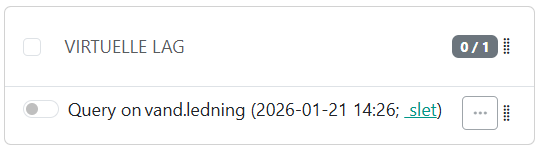
- Anvend resultatmenuen
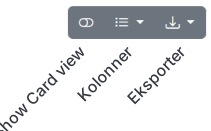 Resultatmenuen
- Show Card view - Anden visningsmåde
- Kolonner - Vælg hvilke kolonner der skal vises
- Eksporter - Download resultatet som en af følgende formater:
- JSON
- XML
- CSV
- TXT
- SQL
- MS Excel
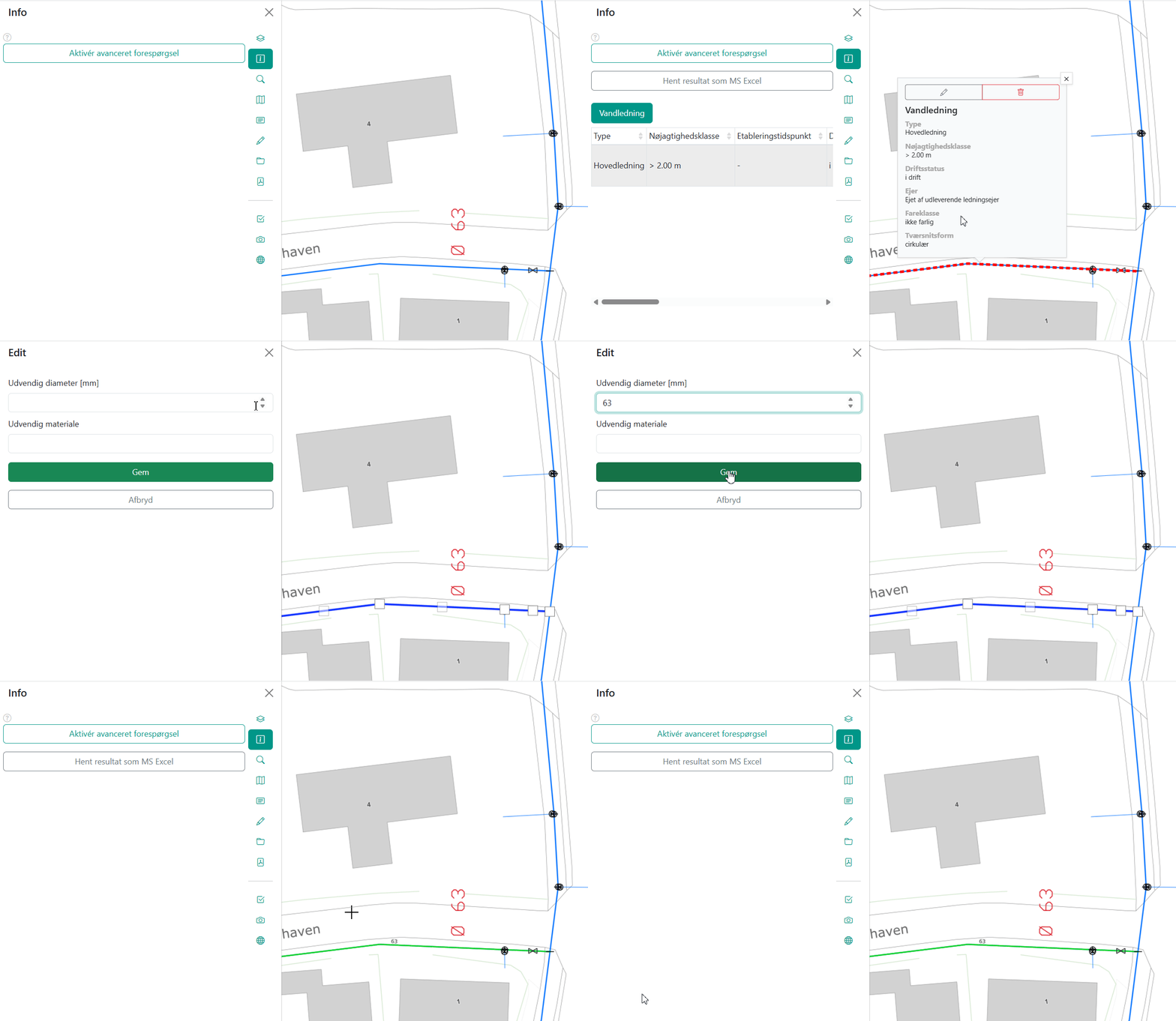
Redigering af features
Hvis Editor-udvidelsen er aktiveret og laget er gjort editerbart, kan du redigere features direkte fra info-popup’en.
- Klik på featuren med infoværktøjet
- Info-popup vises
- Klik på Rediger-knappen
- Redigér attributter eller flyt geometrien
- Klik Gem for at gemme ændringerne