
Navigation i kortet
Forfatter: Henrik Larsen
Vidi har en række værktøjer, der gør det nemt at navigere rundt i kortet, zoome ind og ud, og finde tilbage til tidligere visninger.
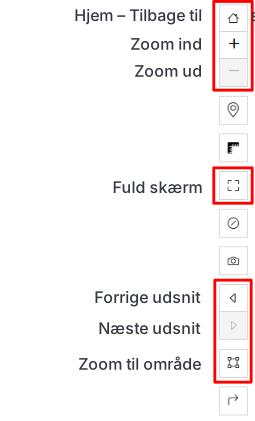 Navigationsværktøjerne i højre side af kortet
Hjem – Tilbage til startudsnit
Hjem-ikonet genbringer kortets oprindelige startudsnit – det vil sige den visning, som kortet åbnede med.
Sådan bruger du Hjem
- Klik på Hjem-ikonet i værktøjslinjen
- Kortet zoomer automatisk tilbage til startpositionen
Zoom ind og ud
Zoom ind (+)
Klik på + ikonet for at zoome tættere på kortet. Hvert klik zoomer ét trin tættere på.
Andre måder at zoome ind:
- Dobbeltklik på kortet
- Brug scroll-hjulet på musen (rul op)
- Brug to fingre på touchpad/touchskærm (pinch-to-zoom)
Zoom ud (−)
Klik på − ikonet for at zoome længere væk fra kortet. Hvert klik zoomer ét trin længere væk.
Andre måder at zoome ud:
- Hold Shift nede og dobbeltklik på kortet
- Brug scroll-hjulet på musen (rul ned)
- Brug to fingre på touchpad/touchskærm (pinch-to-zoom)
Fuld skærm
Fuld skærm-ikonet udvider kortvinduet til at fylde hele skærmen.
Sådan bruger du fuld skærm
- Klik på fuld skærm-ikonet
- Kortet fylder nu hele skærmen
- Klik på ikonet igen (eller tryk Esc eller F11 ) for at forlade fuld skærm
Forrige og næste udsnit
Disse værktøjer fungerer som “tilbage” og “frem”-knapper i en webbrowser – de husker dine tidligere kortpositioner.
Forrige udsnit (<)
Klik på pil venstre (<) for at gå tilbage til den forrige kortvisning.
Næste udsnit (>)
Klik på pil højre (>) for at gå frem til næste kortvisning (kun aktivt hvis du har brugt “forrige udsnit”).
Zoom til område
Zoom til område-værktøjet lader dig præcist vælge det område, du vil zoome til. Der er to måder at bruge denne funktion på:
Metode 1: Via værktøjslinjen
- Klik på zoom-ikonet i værktøjslinjen
- Markøren skifter til et kryds (+)
- Klik og træk en firkant omkring det område, du vil se
- Slip museknappen – kortet zoomer automatisk til det valgte område
Metode 2: Tastatur-genvej (anbefalet)
- Hold Shift nede
- Klik og træk en firkant direkte på kortet
- Slip museknappen – kortet zoomer automatisk til det valgte område
Flyt kortet
Du kan flytte kortet ved at klikke og trække direkte på kortet:
- Placer musen på kortet
- Hold venstre museknap nede
- Træk kortet i den ønskede retning
- Slip museknappen
På touchskærm: Brug én finger til at trække kortet rundt.
Tastatur-genveje
For hurtigere navigation kan du bruge følgende genveje:
| Genvej | Funktion |
|---|---|
| + | Zoom ind |
| - | Zoom ud |
| Piletaster | Flyt kortet i den valgte retning |
| F11 | Aktiver/deaktivér fuld skærm |
| Esc | Luk fuld skærm / deaktivér værktøj |
| Shift + træk | Zoom til område |