
Symboler
Forfatter: Henrik Larsen
Hvad er symbol-udvidelsen?
Symbol-udvidelsen gør det muligt at placere SVG-symboler på kortet. Du kan skalere, rotere og låse symboler, samt gruppere dem i kategorier.
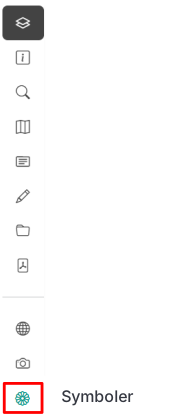 Vidi-menuen - symboler
Åben symbol-funktionen
- Klik på symbol-ikonet i Vidi-menuen
- En liste med tilgængelige symboler vises
- Du kan nu placere symboler på kortet
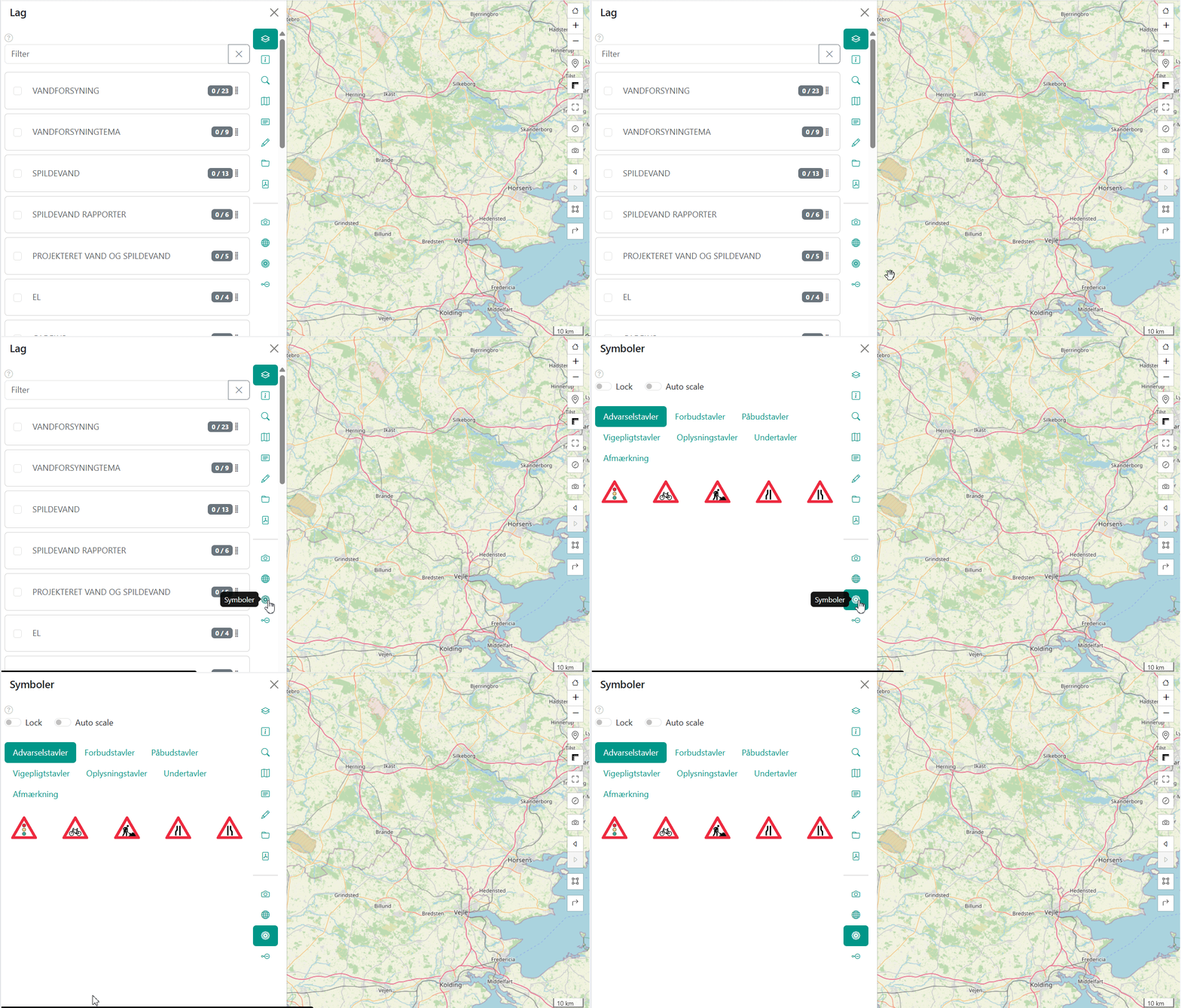
Tilgængelige symboler
Hvilke symboler der er tilgængelige, afhænger af konfigurationen. Typiske kategorier:
- Trafikskilte - Vej- og trafikmarkeringer
- Miljø - Affaldsstativer, genbrugsstationer
- Forsyning - El-master, vandforsyning, spildevand
- Planlægning - Planlagte installationer, fremtidig udvikling
- Brugerdefinerede - Organisationsspecifikke symboler
Anvendelse af symboler
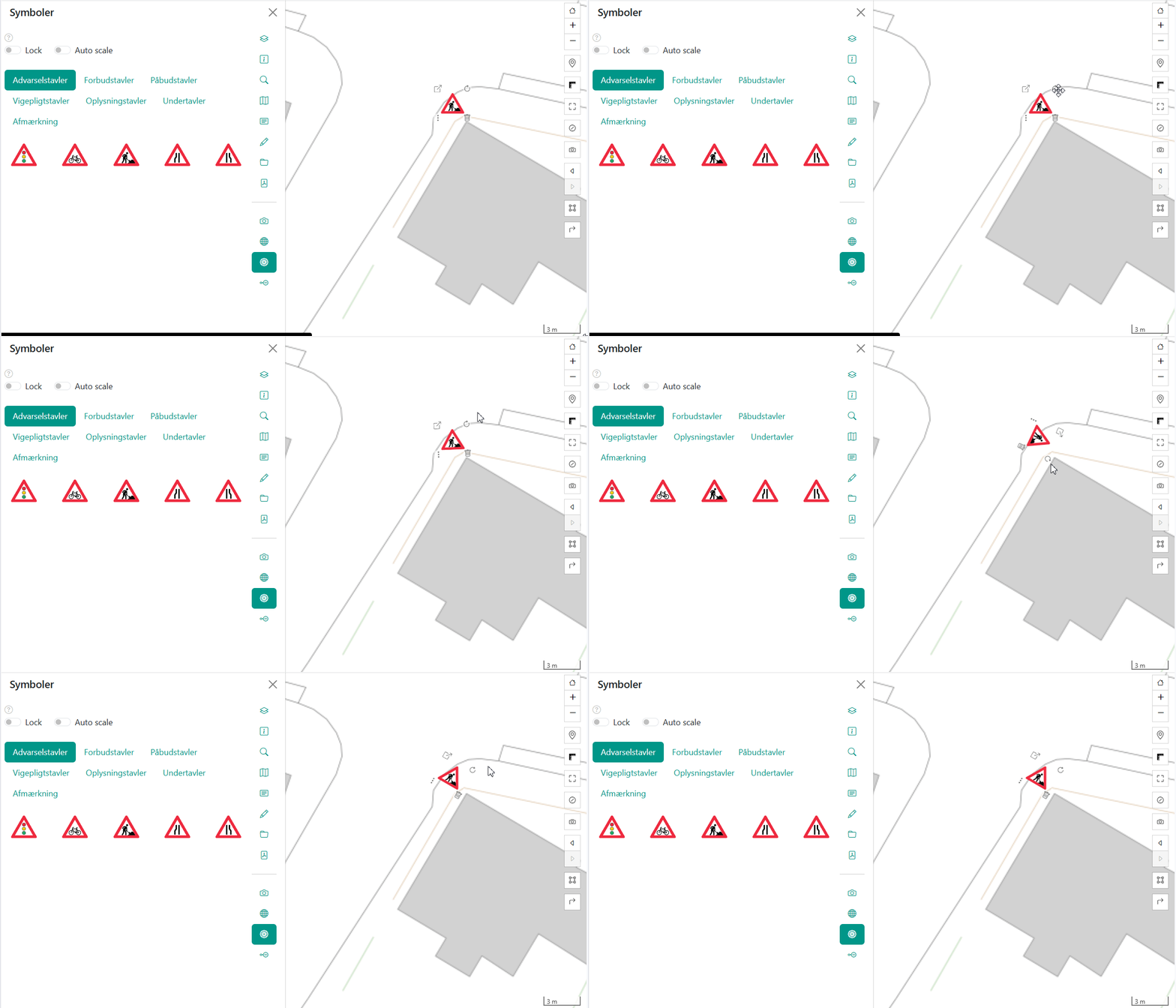
Når symbolet er placeret på kortet, vil symbolet have nogle ikonerne som kan anvendes til roterer, skalere, kopiere og slette symboler. Symbolerne vil altid blive vist for de enkelte symboler, medmindre de er låst. Når symboler er låst, vil ikonerne forsvinde og symbolerne kan ikke redigeres eller flyttes ved et uheld.
Placering af symboler
- Vælg et symbol fra oversigten
- Træk og slip symbolet ind på kortet.
- Symbolet placeres på positionen
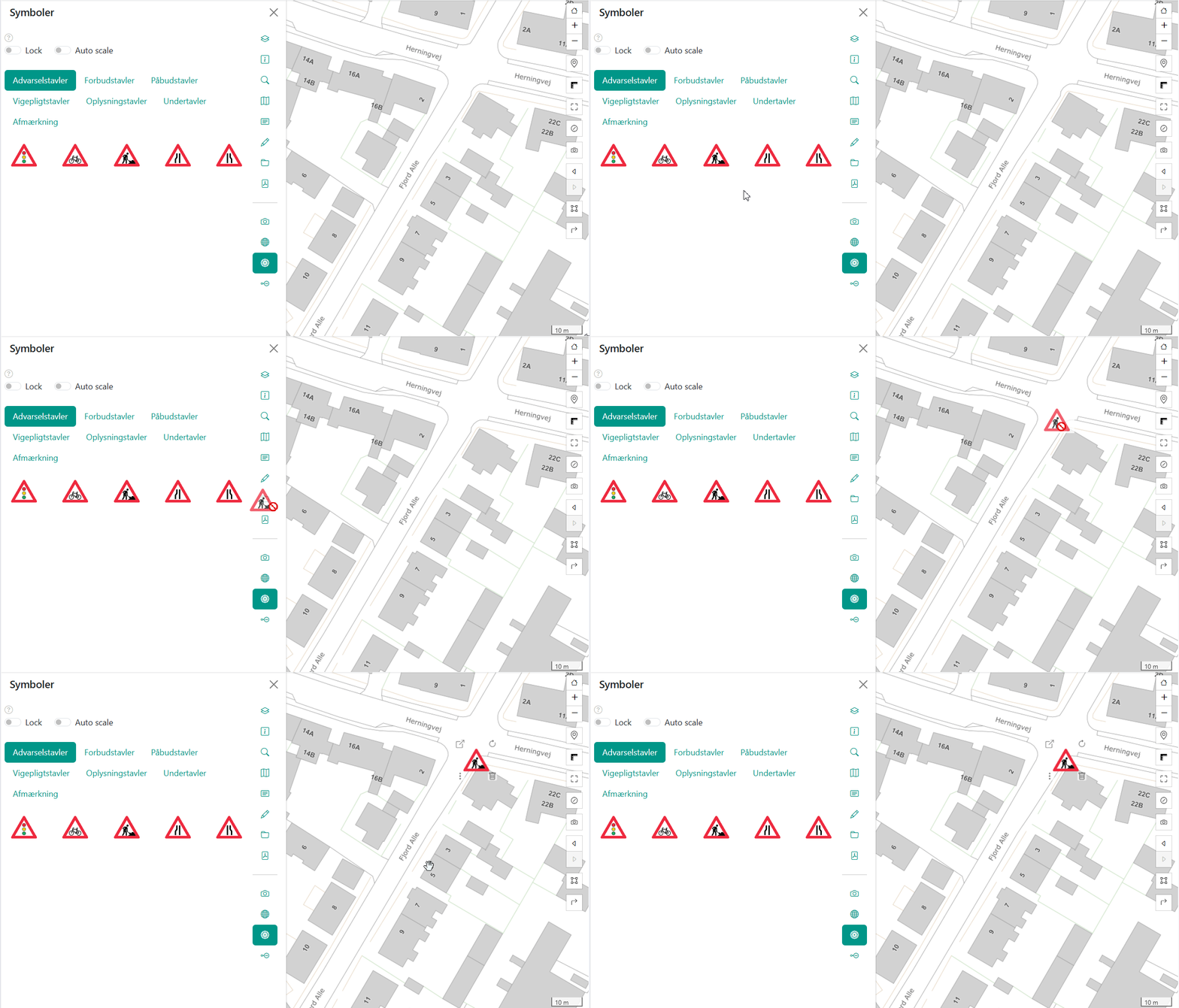
Flyt symboler
Hvis symboler ikke er låst:
- Klik og hold på symbolet
- Træk til ny position
- Slip for at placere
Skalering af symboler
Du kan ændre størrelsen på symboler:
- Vælg symbol før placering
- Juster skalering ved at trykke hive i skalering-ikonet.
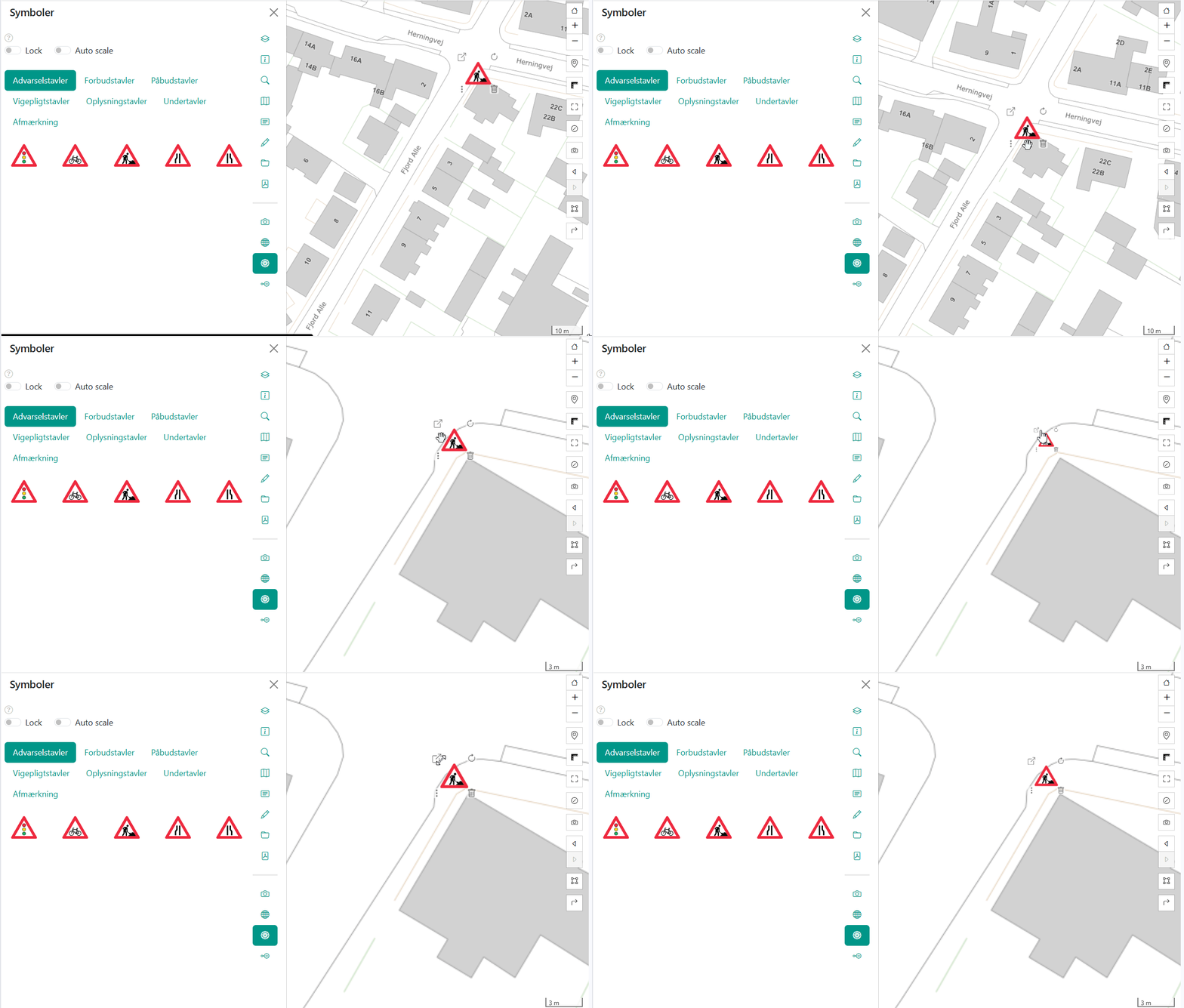
Rotation af symboler
Du kan rotere symboler:
- Vælg symbol før placering
- Indtast rotation i grader (0-360°)
- Placer symbol med den valgte rotation
Kopiér symboler
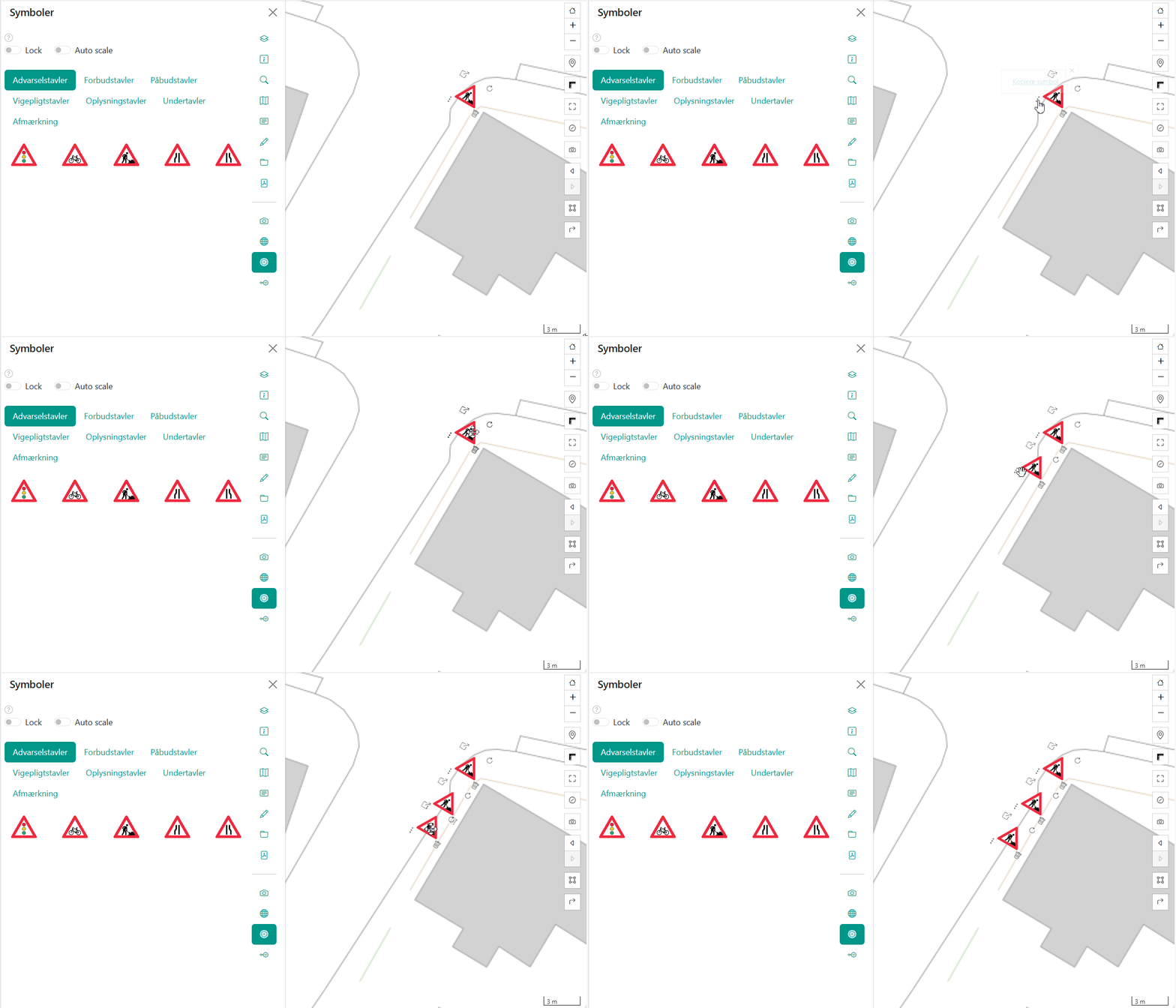
- Vælg symbol ved at klikke på det
- Klik “Kopiere symbol” for at kopiere
- Kopi placeres ovenpå originalen
- Træk kopien til ønsket position
Slet symboler
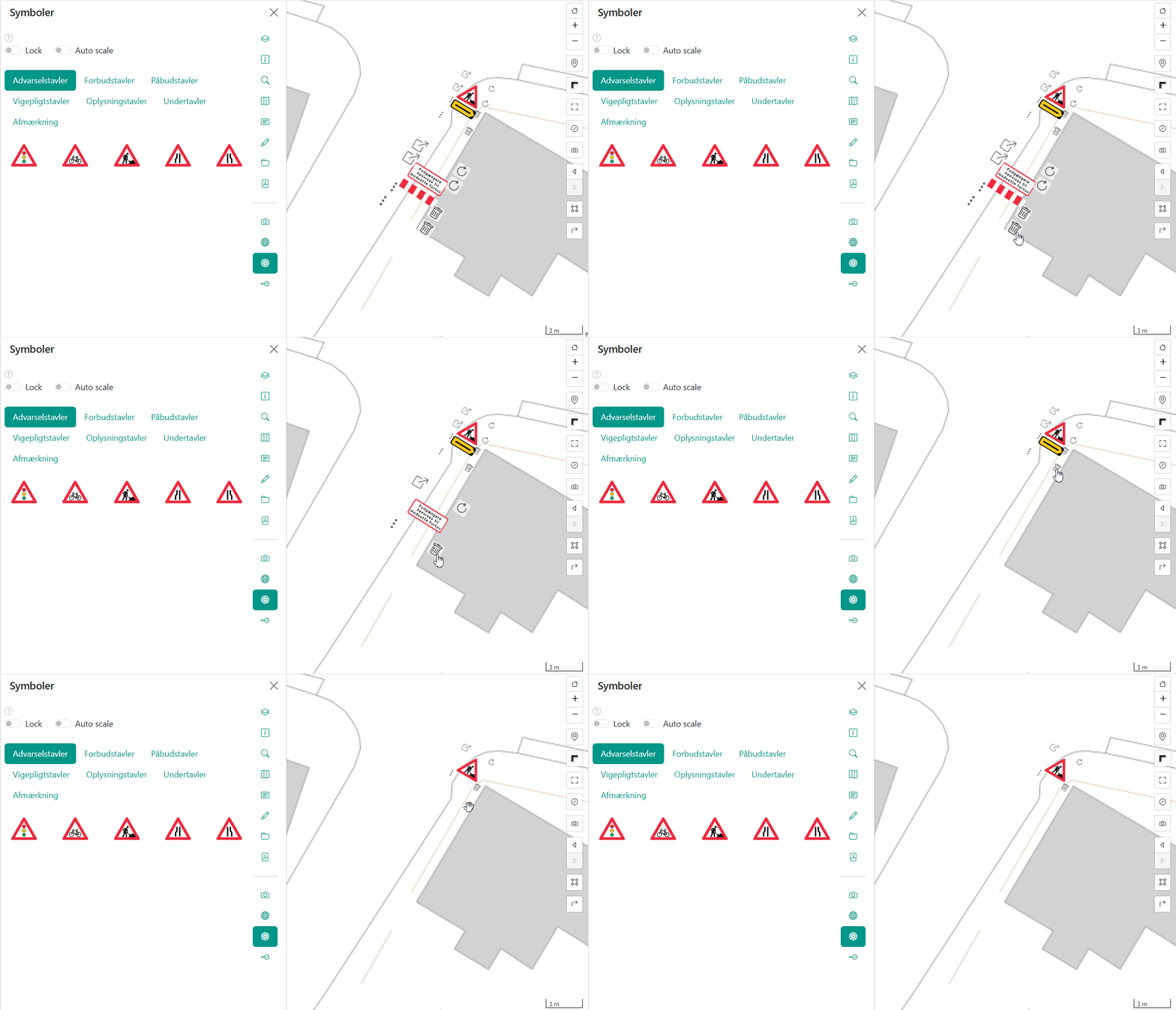
Du kan slette individuelle symboler eller alle symboler:
- Klik på symbol for at vælge
- Klik på skraldespand-ikonet for at slette det valgte symbol
Avancerede funktioner
Lås symboler (Lock)
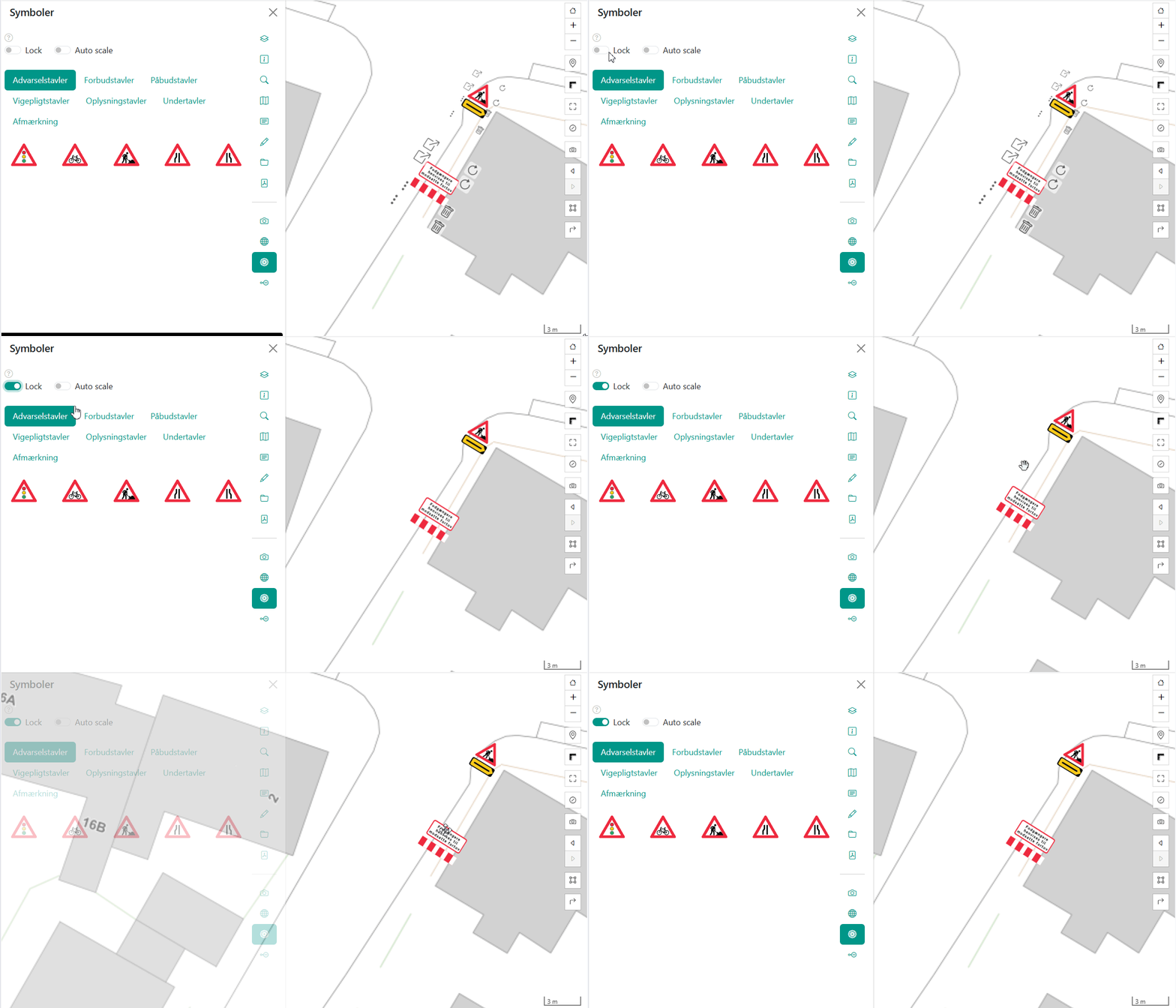
Når symboler er låst, kan de ikke flyttes eller redigeres ved et uheld:
- Placer symboler som ønsket
- Klik på “Lås symboler”
- Symboler kan ikke længere flyttes
- Klik på “Lås op” for at redigere igen
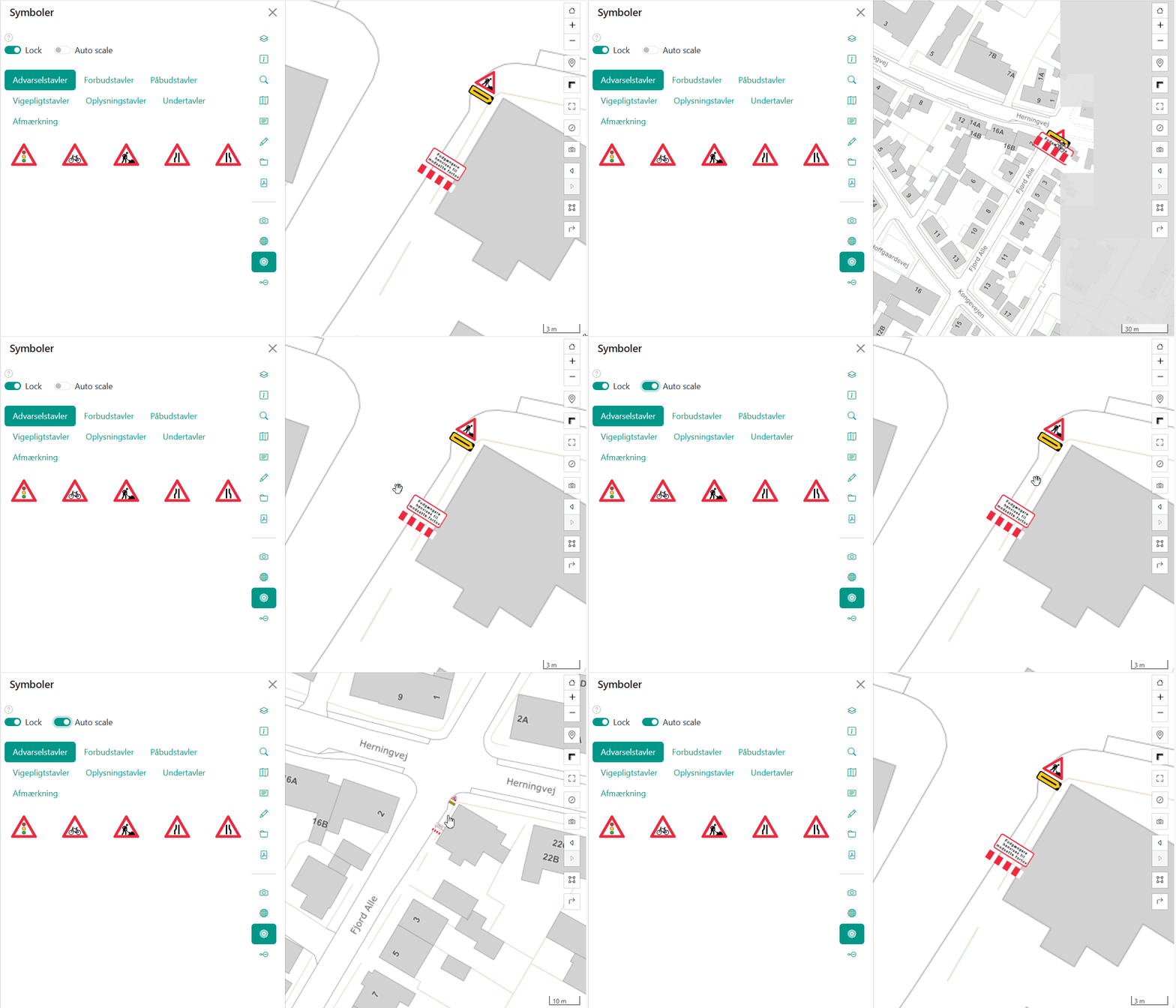
Auto skalering (Auto scale)
Auto skalering gør at symbolerne bevarer samme visuelle størrelse uanset zoom-niveau:
- Aktivér “Auto scale”
- Symboler skaleres automatisk med zoom
- Deaktivér for at symboler har fast størrelse på kortet
Anvendelse:
- Auto scale TIL: Symbol skal være synligt ved alle zoom-niveauer
- Auto scale FRA: Symbol repræsenterer faktisk størrelse på terræn
Tips og tricks
Konsistent skalering
- Brug samme skalering for samme type symbol
- Større symboler for vigtige punkter
- Mindre symboler for sekundære punkter
Effektiv placering
- Zoom til korrekt niveau først
- Vælg symbol og indstillinger
- Placer alle symboler af samme type
- Skift til næste symboltype
- Gentag
Kombiner med tegneværktøj
- Tegn område med tegneværktøj
- Placer symboler inden for området
- Kombiner til komplet visualisering
Gem i projekt
Symboler forsvinder ved genindlæsning, medmindre du gemmer dem:
- Placer alle symboler
- Gem som projekt
- Symboler genindlæses med projektet