
Forfatter: Henrik Larsen, Rene Giovanni
Hvad er print-funktionen?
Print-funktionen gør det muligt at eksportere kortet til PDF eller PNG-format. Du kan definere udskriftsområde, vælge papirstørrelse, tilføje titel og kommentar, samt inkludere signaturforklaring.
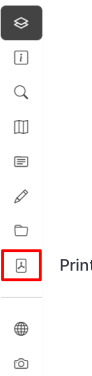 Vidi-menuen - print
Aktiver print-værktøjet
- Klik på print-ikonet i Vidi-menuen
- En rød kasse vises på kortet - dette er udskriftsområdet
- Print-indstillinger vises i menuen
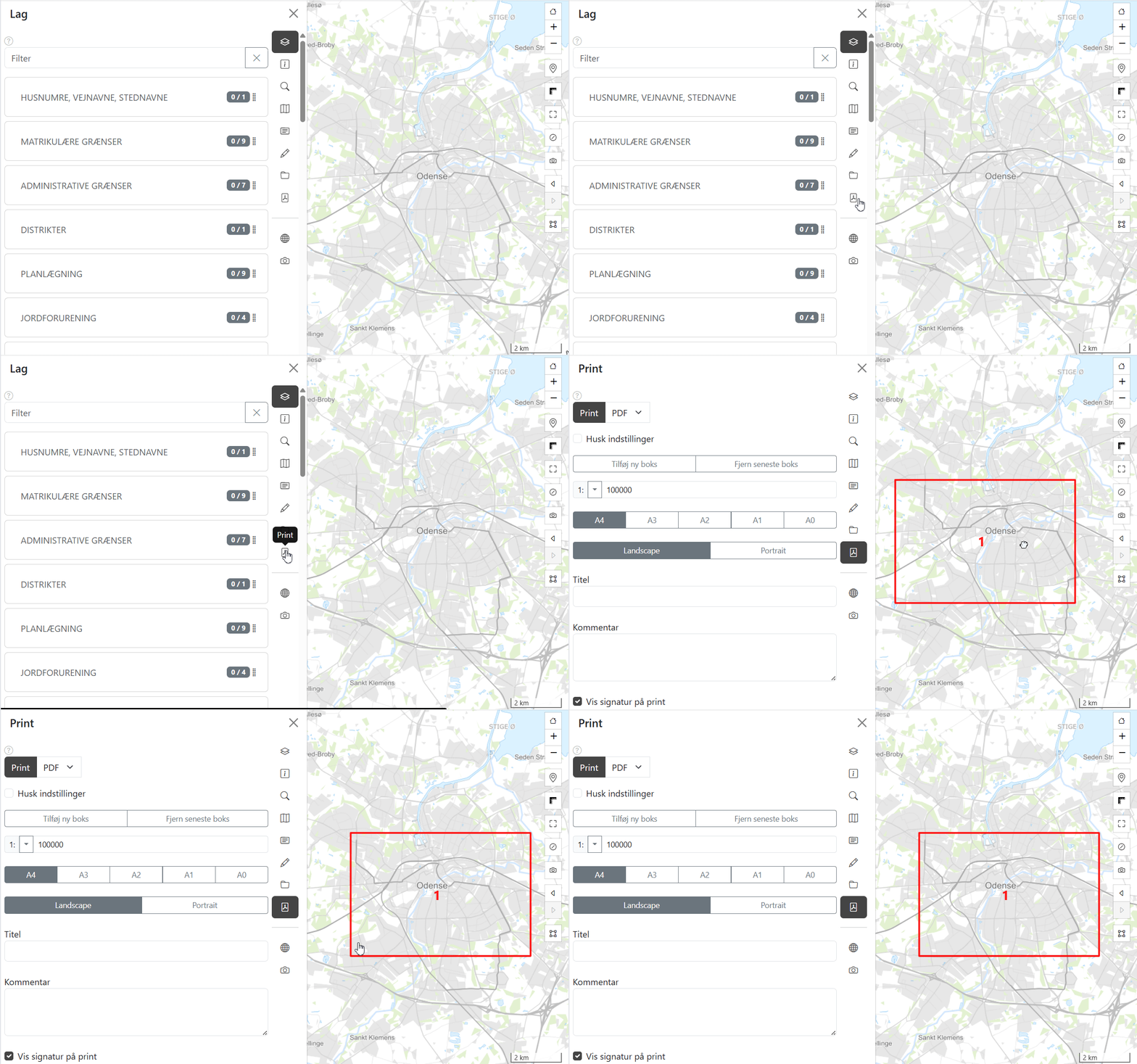
Juster udskriftsområde
Du kan tilpasse udskriftsområdet direkte på kortet:
Flyt udskriftsområde
- Klik og hold på punktet i midten af den røde kasse
- Træk kassen til den ønskede position
- Slip for at placere
Ændre målestoksforhold
- I print-indstillingerne angives målestoksforholdet i 1:-feltet
- Skriv værdien manuelt (f.eks. 10000 for 1:10000)
- Eller vælg et foruddefineret målestoksforhold fra dropdown-menuen
- Når målestoksforholdet ændres, opdateres den røde kasse automatisk
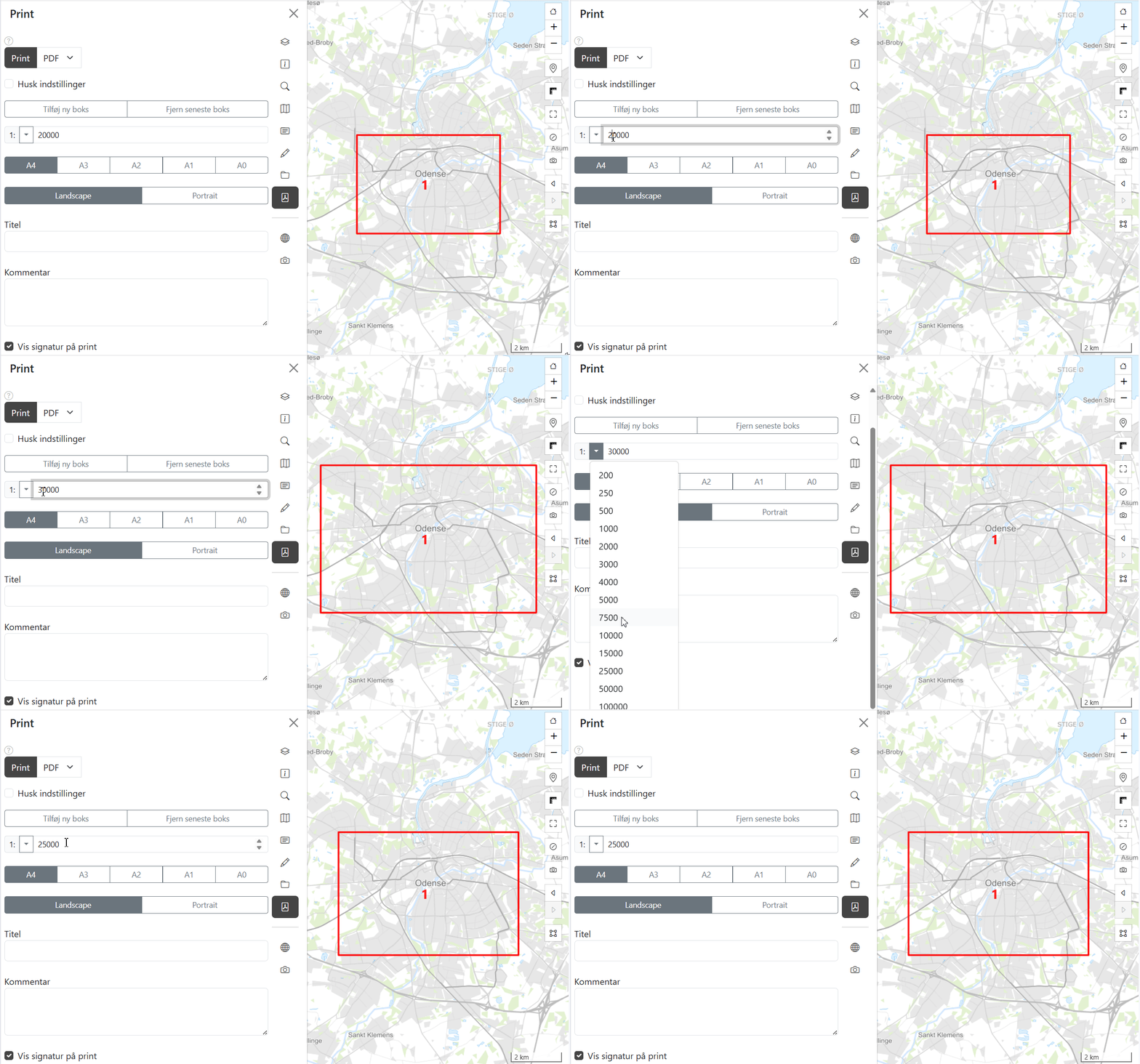
Print-indstillinger
Husk indstillinger
Du kan gemme dine print-indstillinger som standard til fremtidige print.
- ✅ Til: Dine valgte indstillinger gemmes og anvendes automatisk, næste gang du åbner print-værktøjet.
- ❌ Fra: Indstillingerne nulstilles til standard, hver gang du åbner print-værktøjet.
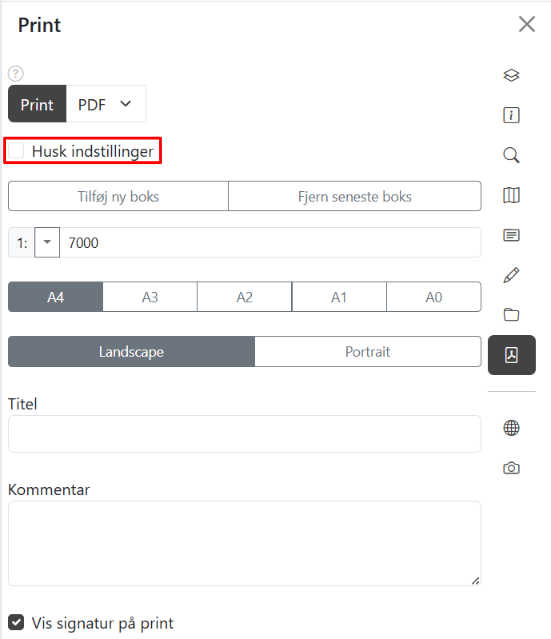 Eksempel på “Husk indstillinger” aktiveret
Tilføj flere sider
Hvis du ønsker at udskrive flere sider, kan du tilføje flere udskriftsområder:
Klik på for at tilføje en ny udskriftskasse. Hver kasse repræsenterer en side i det endelige print.
For hver ny boks, der tilføjes, vises et sidetal i midten af boksen.
For at fjerne en udskriftsboks skal du klikke på .
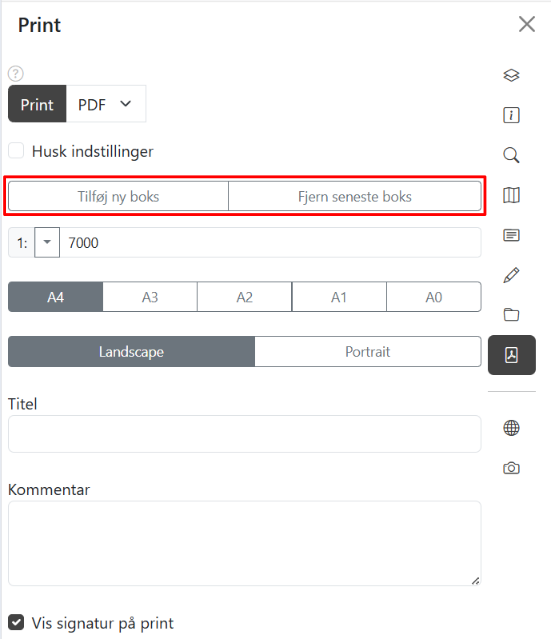 Eksempel på tilføjelse af sider til print
Skabelon
En print-skabelon definerer layout og design af det endelige print. Det er muligt at definere hvordan følgende elementer skal vises i printet:
- Titel og kommentar
- Målestoksforhold
- Nordpil
- Koordinatgitter
- Dato
- med mere.
Hvis der er defineret flere print-skabeloner i konfigurationen, kan du vælge mellem dem:
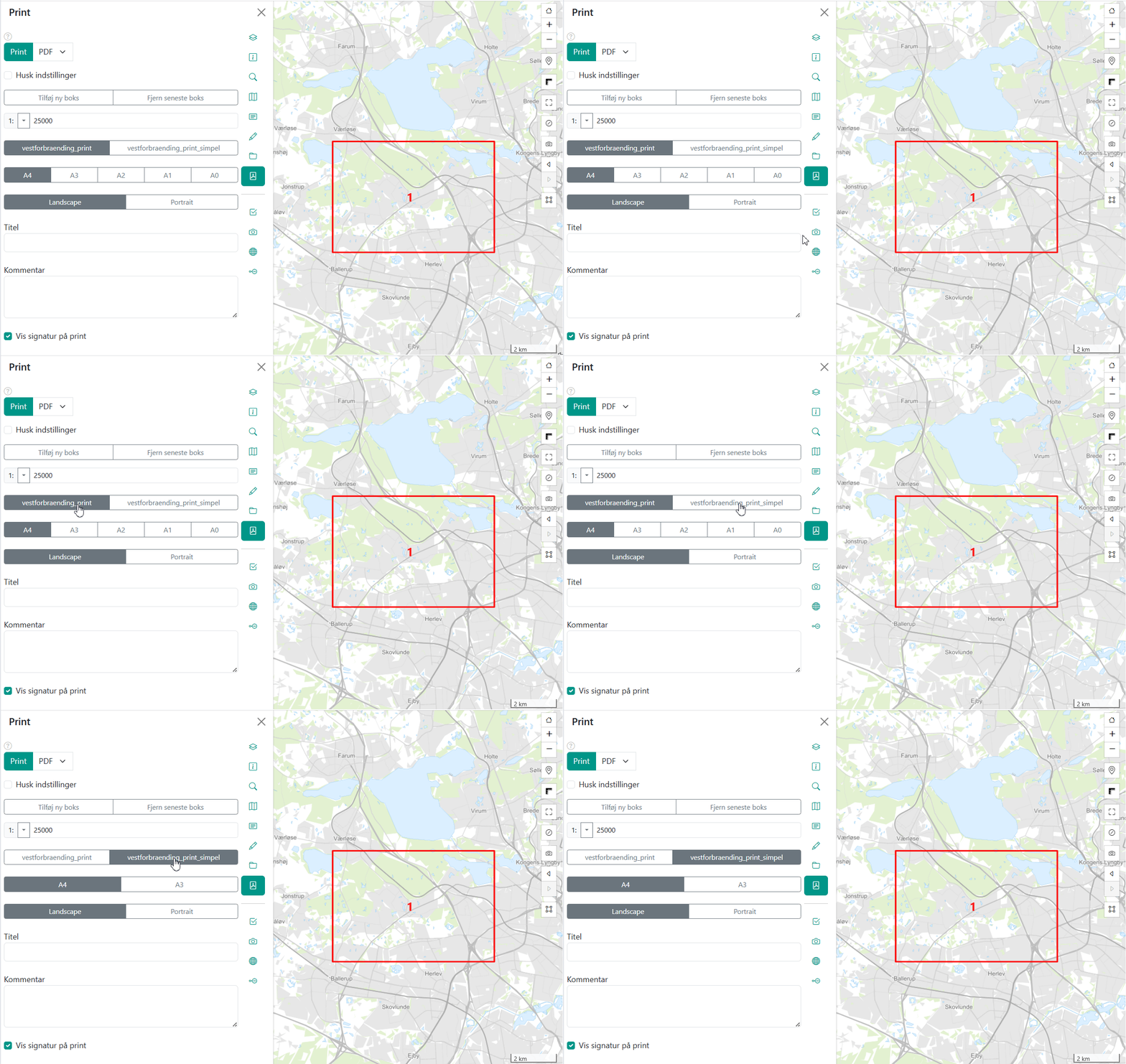
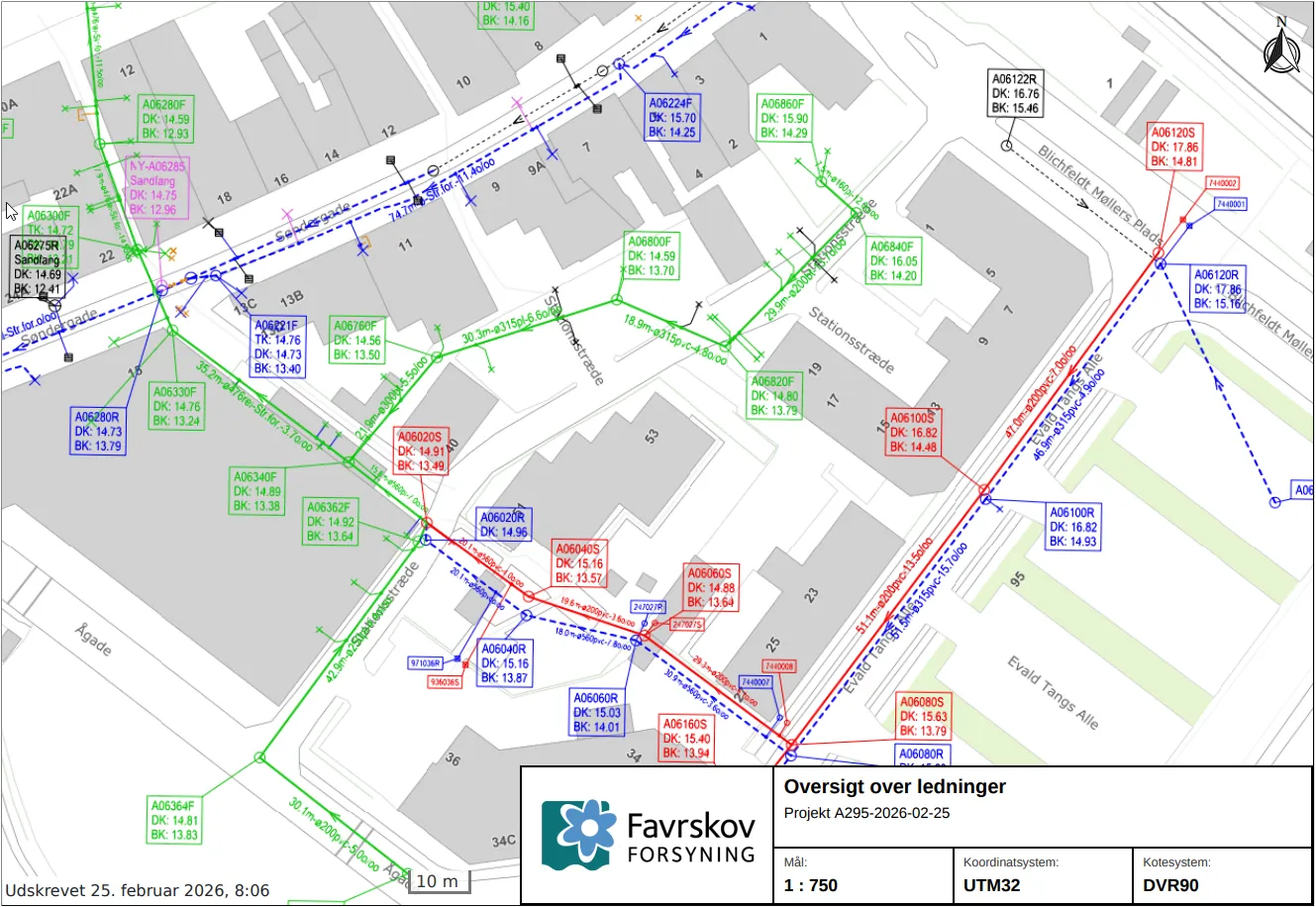 Eksempel på print skabelon
Papirstørrelse
Vælg den ønskede papirstørrelse for printet:
- A4 (210 × 297 mm)
- A3 (297 × 420 mm)
- A2 (420 × 594 mm)
- A1 (594 × 841 mm)
- A0 (841 × 1189 mm)
- Eller andre tilgængelige størrelser
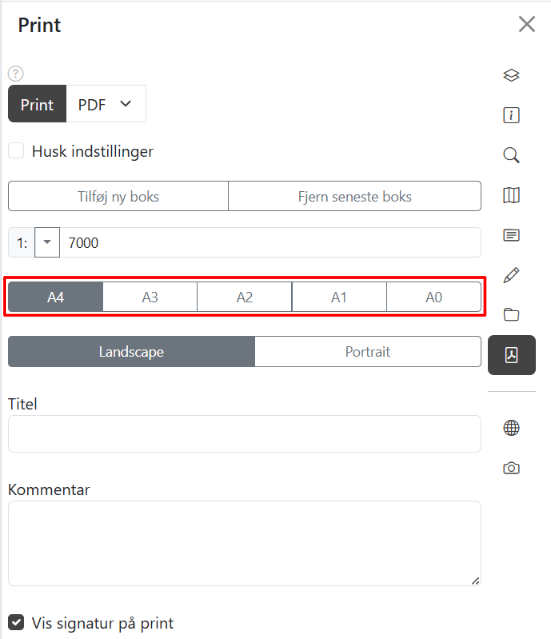 Eksempel på valg af papirstørrelse
Orientering
Vælg mellem:
- Liggende (landscape) - Bredden er større end højden
- Stående (portrait) - Højden er større end bredden
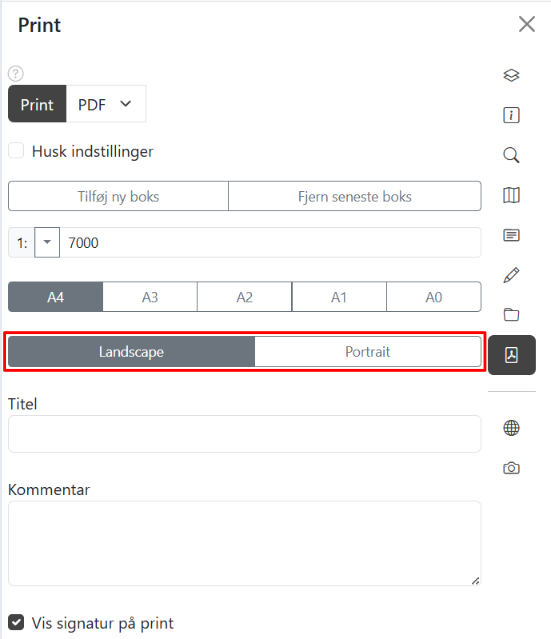 Eksempel på valg af orientering
Titel og kommentar
Du kan tilføje tekst til printet:
- Titel - Overskrift på printet (f.eks. “Spildevandsledninger - Område 3”)
- Kommentar - Yderligere beskrivelse eller noter
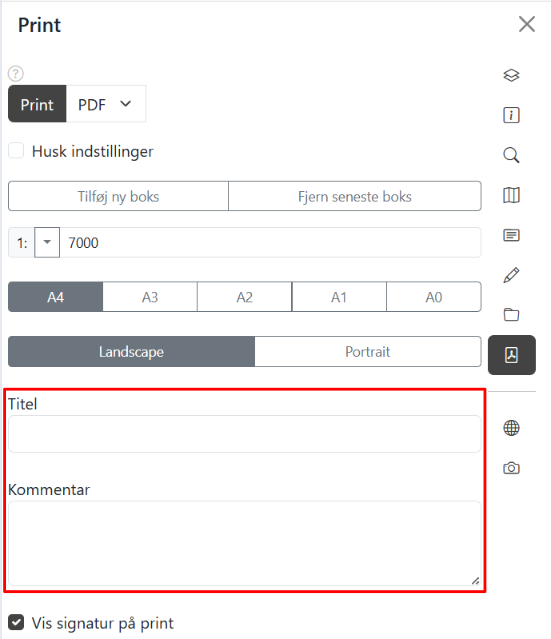 Eksempel på tilføjelse af titel og kommentar
Vis signatur
Slå signaturforklaring til eller fra:
- ✅ Til: Signaturforklaring inkluderes på printet
- ❌ Fra: Kun kortet printes
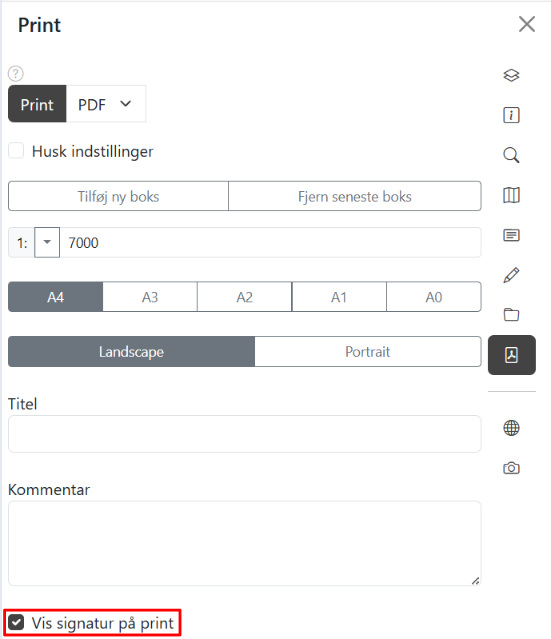 Eksempel på signaturforklaring slået til/fra
Lav print
Når alle indstillinger er sat, kan du generere printet:
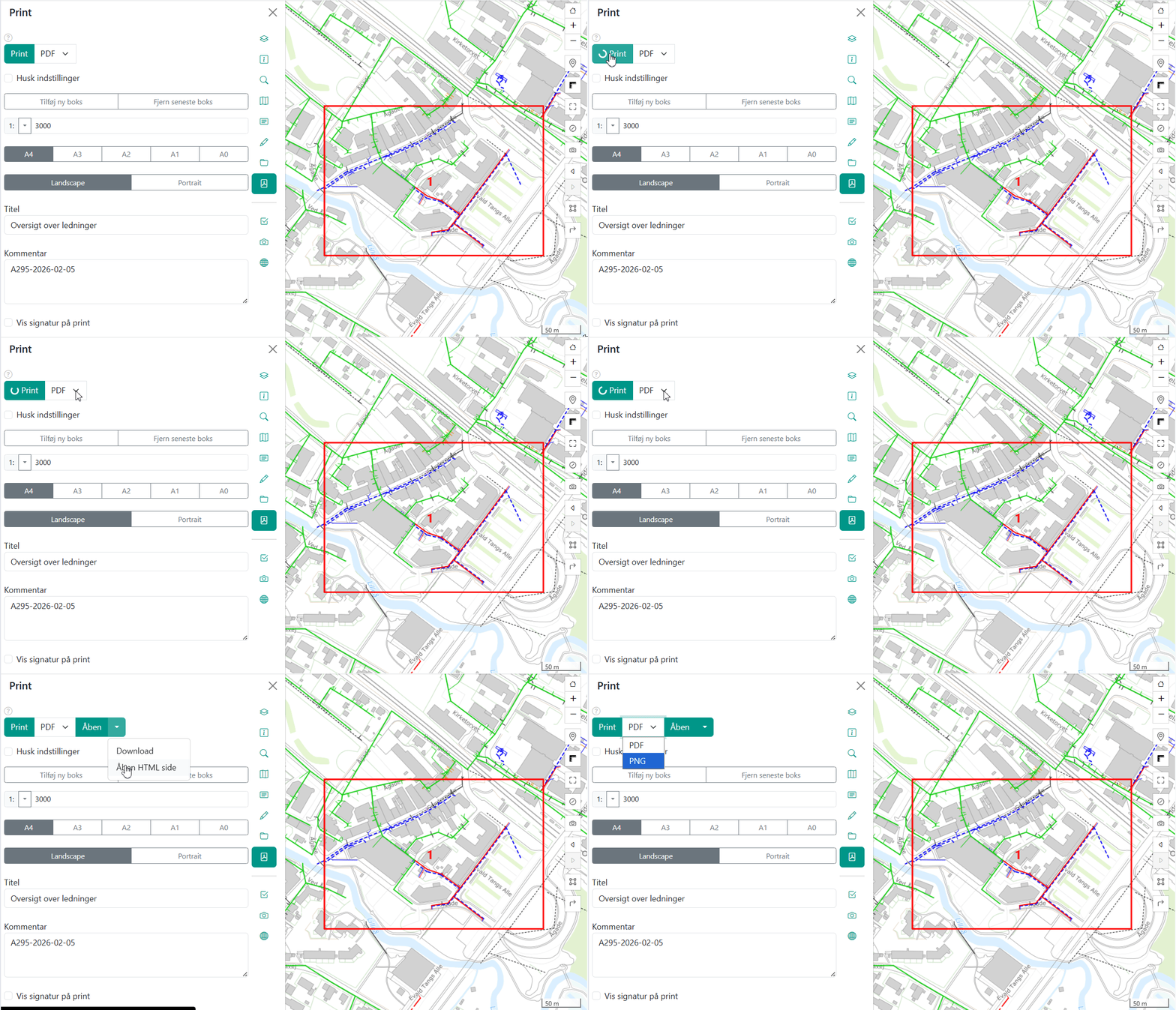
Print til PDF
Formatet vælges i feltet til højre for . Standard er .
- Kontrollér, at formatet står til .
- Tjek, at alle indstillinger er korrekte.
- Klik på .
- Vidi genererer PDF’en (kan tage nogle sekunder).
Print til PNG
For at printe som PNG skal du først ændre formatet i feltet til højre for .
- Klik på dropdown-ikonet (pil ned) i formatfeltet.
- Vælg .
- Kontrollér, at formatet nu står til .
- Klik på .
- PNG-billedet genereres (kan tage nogle sekunder).
Visning og download af print
Når printet er gennemført, har du følgende muligheder:
Åben
Klik på for at se printet direkte i browseren, der åbnes en ny fane.
Download
Klik på dropdown-ikonet (pil ned) ved og vælg i dropdown-menuen for at gemme filen på din computer.
HTML-version
HTML-versionen er en interaktiv visning af printet i browseren. Klik på dropdown-ikonet (pil ned) ved og vælg i dropdown-menuen. HTML-versionen åbnes i en ny fane.
Hvad inkluderes i printet?
Printet inkluderer:
- ✅ Synlige kortlag (de lag der er tændt)
- ✅ Baggrundskort (det valgte baggrundskort)
- ✅ Tegninger (fra tegneværktøjet)
- ✅ Målinger (fra måleværktøjet)
- ✅ Signaturforklaring (hvis aktiveret)
- ✅ Titel og kommentar (hvis udfyldt)
- ✅ Målestoksforhold
- ✅ Nordpil (afhænger af skabelon)
- ✅ Dato (afhænger af skabelon)