
Måleværktøj
Forfatter: Henrik Larsen, Rene Giovanni
Vidi har en række værktøjer, der gør det nemt at foretage forskellige typer af geometriske målinger (redlining) i kortet.
Hvad er måleværktøjet?
Måleværktøjet gør det muligt at måle afstande og arealer direkte på kortet. Du kan tegne linjer for at måle afstande mellem punkter eller tegne polygoner for at beregne arealer. Værktøjet viser automatisk resultatet i forskellige enheder.
Aktiver måleværktøjet
- Klik på lineal-ikonet i værktøjslinjen (blå boks)
- Når værktøjet aktiveres så forsvinder lineal ikonet og der vises nye ikoner (rød boks)
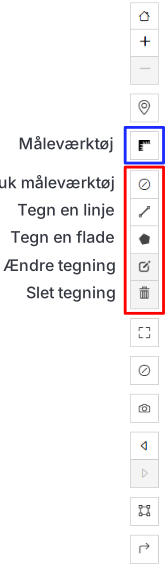 Måleværktøjer i højre side af kortet, når knap i blå boks trykkes på så dukker værktøjer i den røde boks frem
Der vil være følgende værktøjer:
- Luk måleværktøj – Deaktiver måleværktøjet
- Tegn en linje – Mål afstande
- Tegn en flade – Mål arealer
- Ændre tegning – Rediger eksisterende målinger
- Slet tegning – Fjern målinger
Mål afstand (linje)
Når måleværktøjet er aktiveret, kan du måle afstande ved at klikke på flere punkter i kortet.
Sådan måler du en afstand
- Klik på Tegn en linje ikonet
- Klik på startpunktet for målingen
- Klik på næste punkt – der tegnes en linje, og afstanden vises
- Fortsæt med at klikke for at tilføje flere punkter (afstanden beregnes løbende)
- Klik på Afslut eller klik på det sidst tilføjede punkt for at afslutte målingen
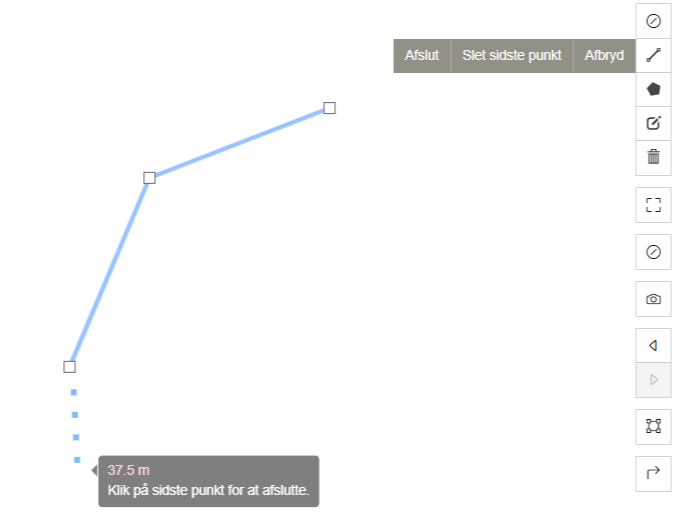
Aflæsning af resultatet
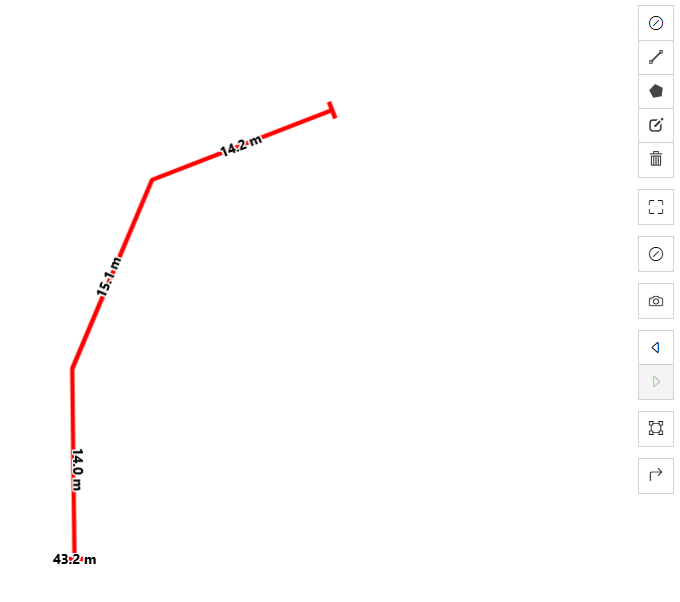
Afstanden vises automatisk både:
- Ved hvert segment (afstand mellem to punkter)
- Som samlet længde ved slutpunktet
Enheder vises i:
- Meter (m) eller kilometer (km) for korte/lange afstande
Mål flade (areal)
For at måle et areal tegner du en polygon (lukket flade) på kortet.
Sådan måler du et areal
- Klik på Tegn en flade ikonet
- Klik på startpunktet for polygonen
- Klik på flere punkter for at tegne polygonens kanter
- Klik på startpunktet for at lukke polygonen
- Arealet beregnes automatisk og vises i polygonen
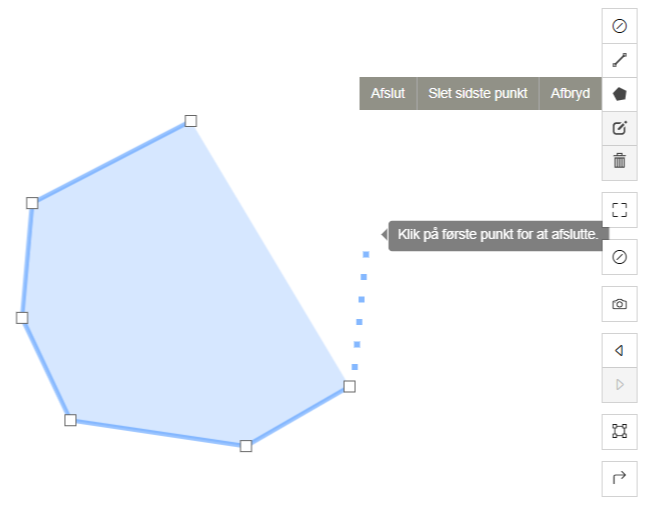
Aflæsning af areal
Arealet vises automatisk i passende enheder:
- Kvadratmeter (m²) for små arealer
- Kvadratkilometer (km²) og Hektar (ha) for store arealer
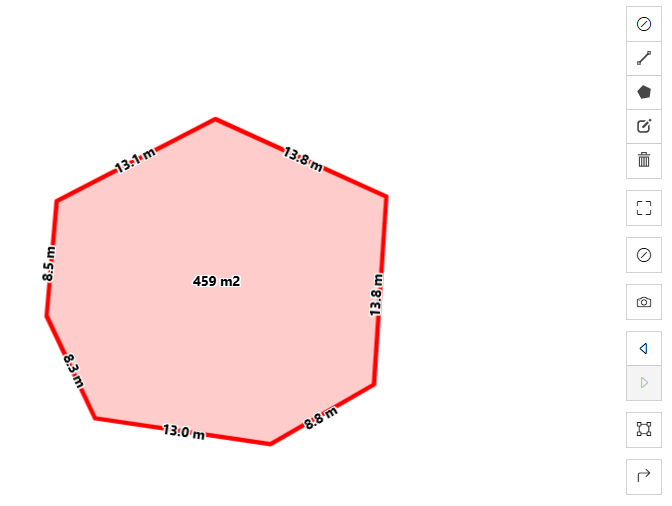
Rediger eksisterende målinger
Når du har lavet en måling, kan du redigere den ved at flytte punkterne.
Sådan redigerer du en måling
- Klik på ændre tegning ikonet
- Knudepunkter fremhæves (hvide kasser)
- Træk i et knudepunkt for at flytte det
- Klik i midten af en linje for at tilføje et nyt knudepunkt
- Klik på Gem for at gemme ændringer
- Klik på Fortryd for at annullere alle ændringer
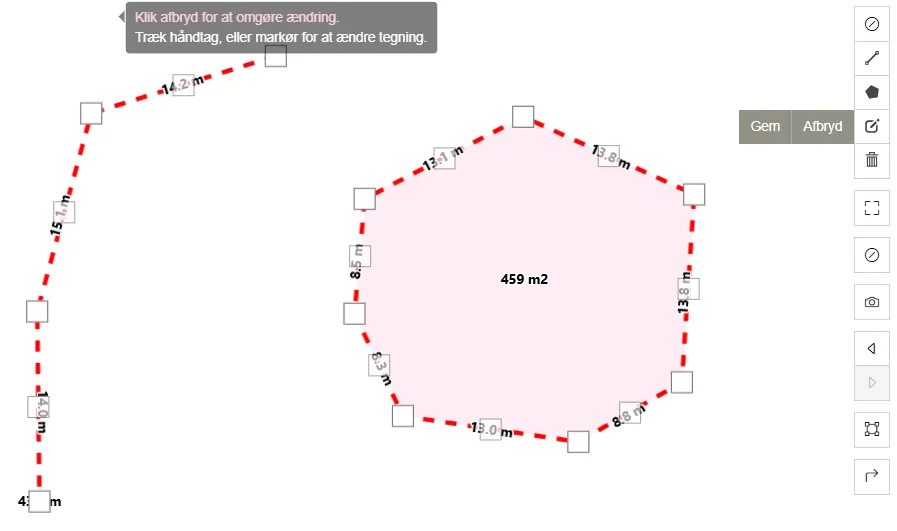 Træk i punkter for at justere målingen
Slet målinger
Du kan slette individuelle målinger eller alle målinger på én gang.
Slet målinger
- Klik på skraldespands ikonet
- Klik på den måling du vil slette
- Klik på Gem for at bekræfte sletningen
- Klik på Afbryd for at annullere sletningen
- For at slette alle målinger – klik på “Slet alle”
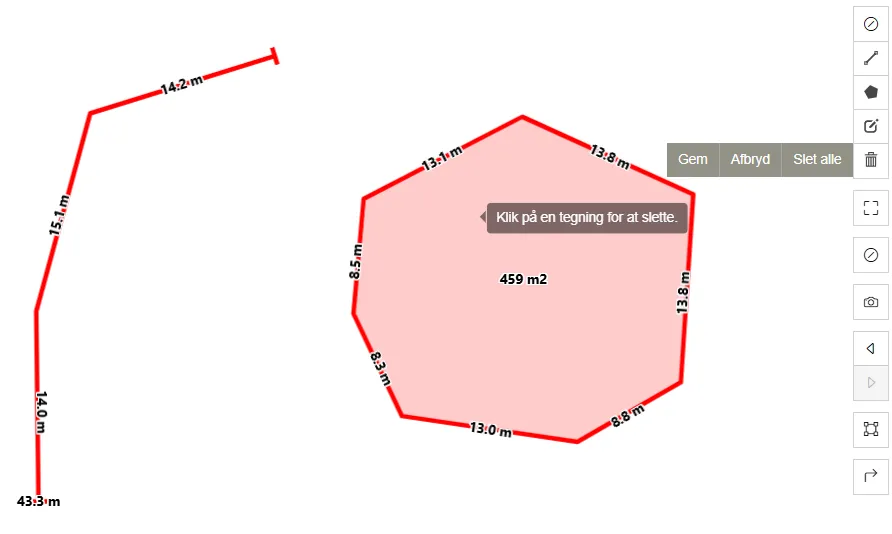 Slet individuelle målinger eller alle på én gang
Deaktiver måleværktøjet
For at deaktivere måleværktøjet:
- Klik på lineal-ikonet igen
- Eller vælg et andet værktøj fra værktøjslinjen
Dine målinger forbliver synlige på kortet, indtil du sletter dem, ryder kortet, eller nulstiller kortet.
Tips og tricks
Præcise målinger
- Zoom ind for mere præcise placeringer af målepunkter
- Brug mange punkter når du måler langs buede eller irregulære former
- Jo flere knudepunkter, desto mere præcist bliver resultatet
Gem dine målinger
Målinger forsvinder når du genindlæser kortet, medmindre du gemmer dem i et projekt. Læs mere om projekter →