
Konfliktsøgning
Forfatter: Lars Klindt, Henrik Larsen
Hvad er konfliksøgning?
Konfliktsøgning er et værktøj til at undersøge, om de lag, der er sat op til konfliktsøgning i Vidi, overlapper med en valgt geografisk afgrænsning.
Afgrænsningen kan f.eks. være en adresse, en matrikel, et tegnet objekt eller et udpeget objekt. Resultatet vises i Vidi og kan eksporteres som en rapport med kort og data.
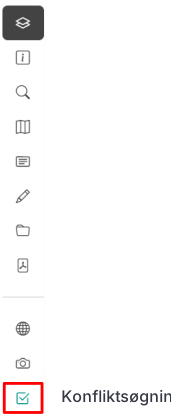 Vidi-menuen - konfliktsøgning
Hvad kan konfliksøgning bruges til?
Konfliktsøgning er relevant, når du hurtigt vil vurdere, hvilke forhold der berører et område eller et projekt.
Typiske scenarier er:
- Byggesager: Tjek om en ny bygning overlapper med eksisterende bindinger, og få hurtigt adgang til mere information om bindingernes type og detaljer.
- Planlægning: Identificer konflikter mellem zoner, servitutter og ejendomme, der er berørt af et lokalplansforslag.
- Miljøanalyse: Find miljørestriktioner til brug i forskellige sagsgange, f.eks. VVM-analyser, råstofsager eller lignende.
Der er mange muligheder for opsætning og datapræsentation i modulet. Der findes i dag mange fællesoffentlige datakilder, der kan tilsluttes kortet til brug for konfliktsøgning.
Hvordan bruges konfliksøgning?
En typisk konfliktsøgning tager udgangspunkt i en geografisk udpegning med en af følgende muligheder:
- Konfliksøgning med adresse- eller matrikel →
- Konfliksøgning med indtegnet objekt →
- Konfliksøgning med udpeget objekt →
Konfliksøgning med adresse- eller matrikel
- Klik på konfliksøgnings-ikonet i Vidi-menuen.
- Udvidelsen aktiveres.
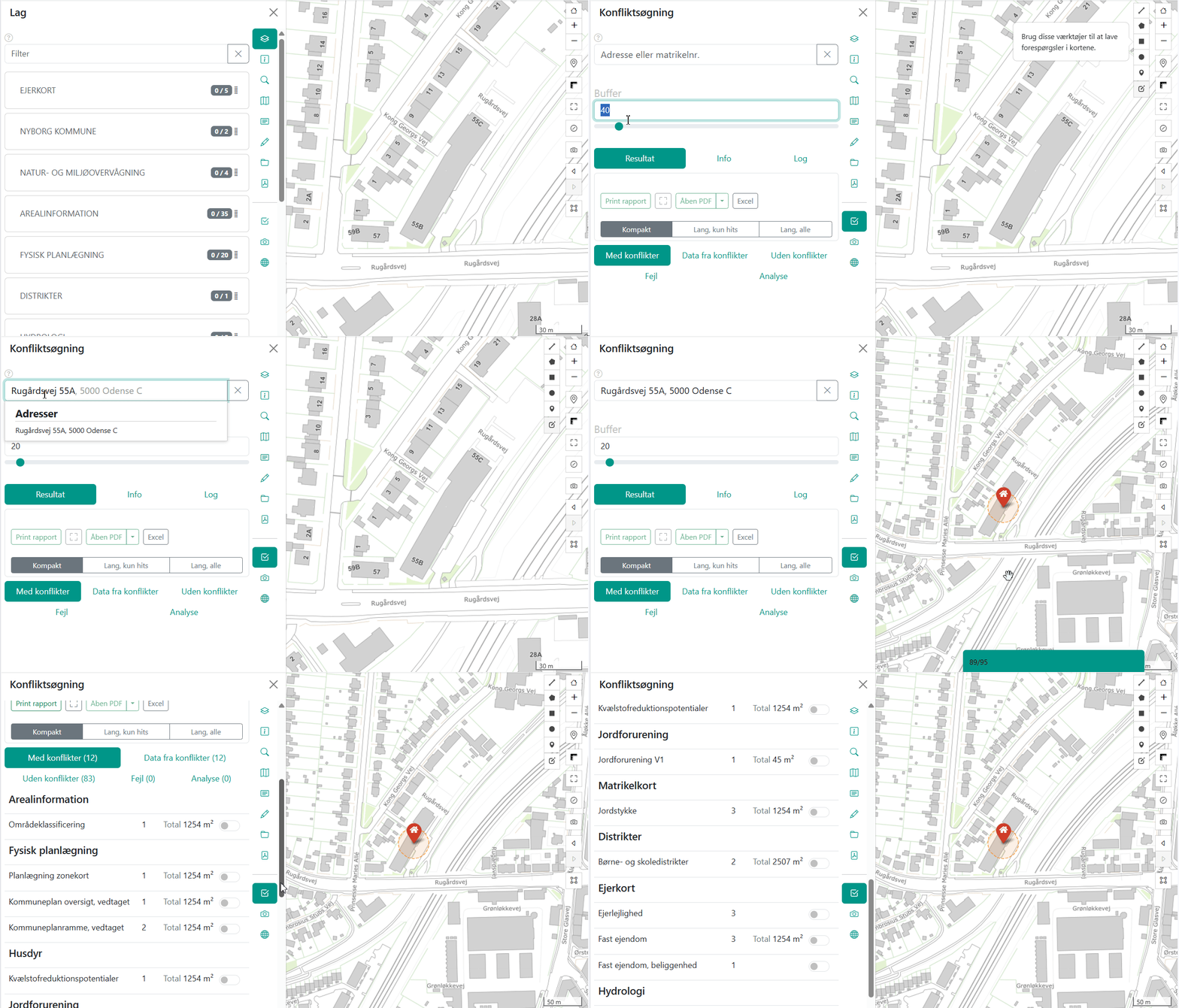
- Indtast en adresse eller en matrikel i søgefeltet, og vælg det rette resultat i dropdown-listen.
- Konfliktsøgningen starter automatisk. Hold øje med fremdriften i det nederste højre hjørne af Vidi, hvor processen kan overvåges.
- Efter alle lag er gennemsøgt for konflikter, vises resultatet automatisk i skærmbilledet.
Konfliksøgning med indtegnet objekt
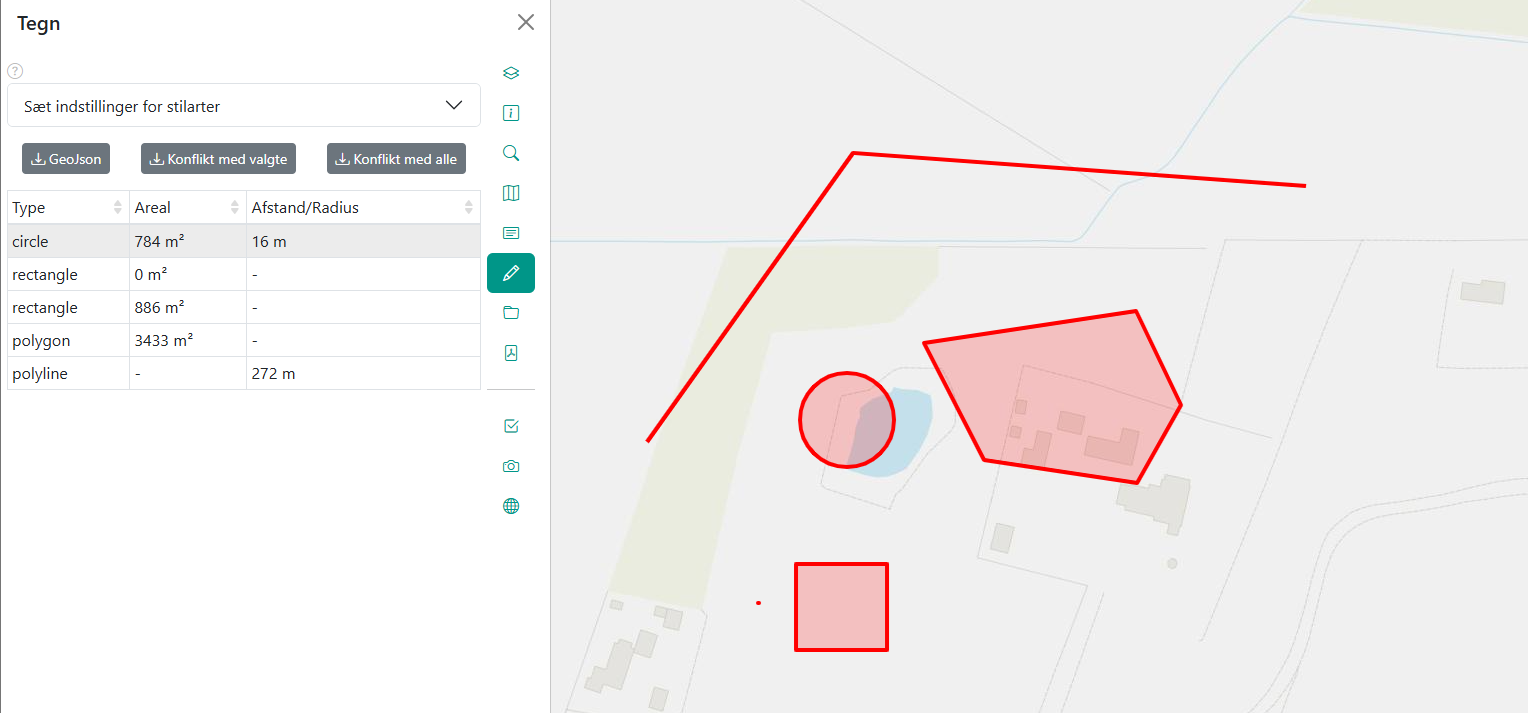
Ved brug af Tegneværktøjet vises der ved aktivering af konfliktsøgningsværktøjet to ekstra funktionsknapper til brug for konfliktsøgning. Det giver mulighed for at indtegne geografiske afgrænsninger til brug for analysen.
Illustrationen herunder viser de ekstra knapper, der kommer til syne i tegneværktøjet: og . Det gør det muligt at foretage konfliktsøgning med ét markeret objekt i tegneværktøjet eller med alle tegnede objekter. Der er mulighed for konfliktsøgning med tegneobjekterne linje, flade, rektangel, cirkel og markør.
Konfliksøgning med udpeget objekt
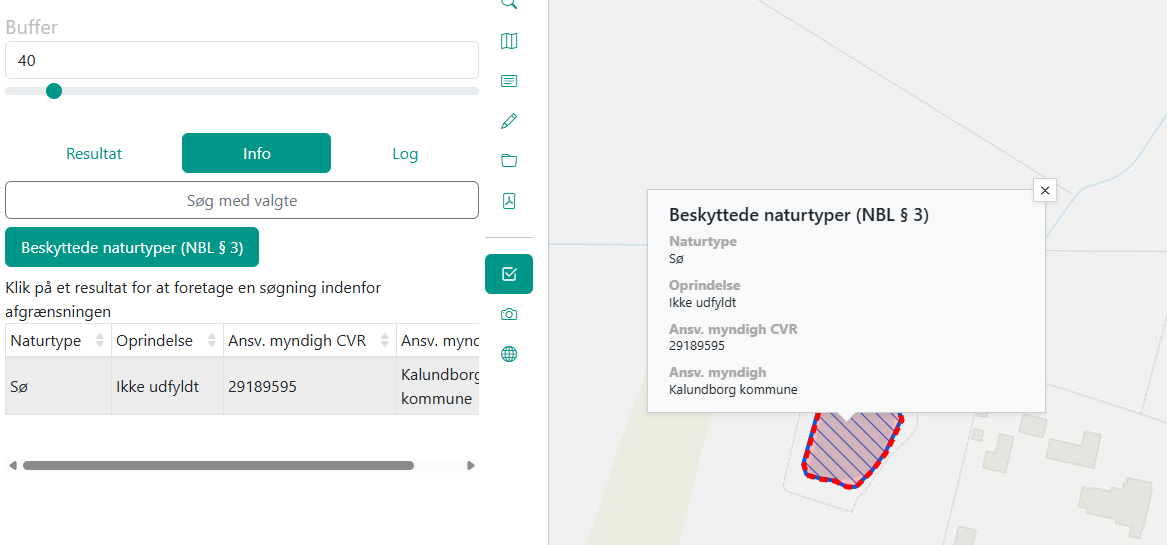
I konfliktsøgningsmodulet er der under fanen mulighed for at udpege objekter i aktive lag. I eksemplet herunder er §3-områder tændt, og der er udpeget et objekt, som skal danne udgangspunkt for den videre konfliktsøgning. Efter markering af objektet trykkes på knappen .
Resultatvisning
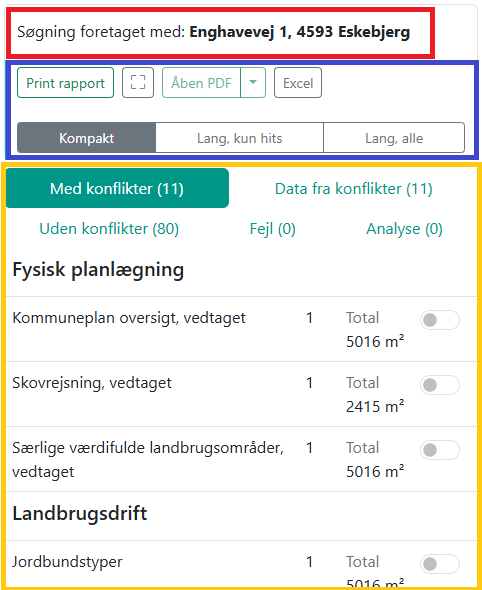
Skærmbilledet herunder viser en typisk resultatvisning efter gennemført konfliktsøgning. Skærmbilledet viser følgende:
- Markeret med rødt: angiver hvordan den geografiske afgrænsning for konfliktanalysen er dannet, enten via adresse- eller matrikelsøgning, indtegnet objekt eller udpeget objekt.
- Markeret med blåt: eksport af rapport til PDF eller Excel samt valg af rapporttype.
- Markeret med orange: faneblade til gennemsyn af resultatet i kortet.
Eksport af resultat
Forud for eksport er der mulighed for at afgrænse kortvisningen og vælge rapporttype, indhold og eksportformat.

Printafgrænsning for kortet i rapporter: klik på ikonet og tilpas kortvisningen.

Det er muligt at eksportere til Excel. Der oprettes ét faneblad pr. lag fra konfliktsøgningen. Regnearket udfyldes med feltnavne og data fra konfliktsøgningen. Der inkluderes ikke kortudskrifter i Excel.
Du kan vælge mellem følgende rapporttyper:
- Kompakt (standard): Viser ét kortbillede på side 1. Herefter vises alle konflikter i en samlet tabelvisning grupperet pr. lag. På sidste side fremgår de lag, der er undersøgt uden konflikter.
- Lang, kun hits: Viser ét kortbillede for hvert lag, hvor der er konflikter, sammen med en tabelvisning af konflikterne. Det gør det lettere at se konfliktens placering i forhold til det fremsøgte objekt.
- Lang, alle: Viser ét kortbillede pr. lag, der er analyseret. Det er en længere rapport, som også kan give overblik over forhold i umiddelbar nærhed af det fremsøgte objekt, selv om der ikke er et direkte overlap.
Efter justering af printafgrænsning og valg af rapport klikker du på knappen .
Gennemsyn af resultat
Der findes følgende faner til visning af data og information til brugeren:
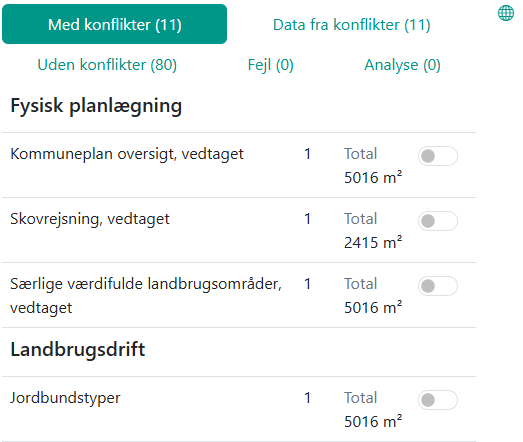
- Med konflikter angiver en liste af lag, hvor der er fundet konflikter i forhold til den geografiske afgrænsning af søgningen. Det er en simpel oversigt, hvor der er mulighed for at tænde og slukke for hvert lag.
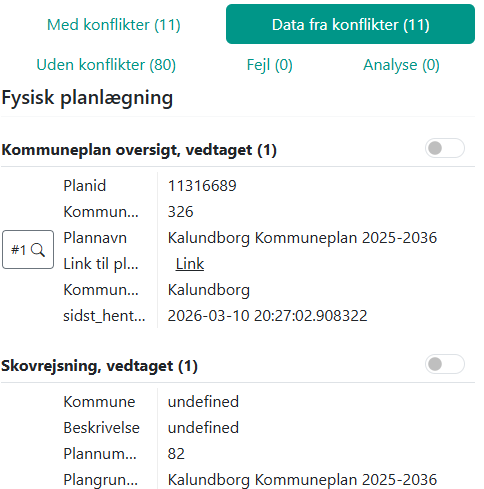
- Data fra konflikter angiver en liste af felter, der er inkluderet til visning for hver af de fundne konflikter. Herfra kan du vælge at se konflikten eller gennemgå de oplysninger, der fremgår af analysen.
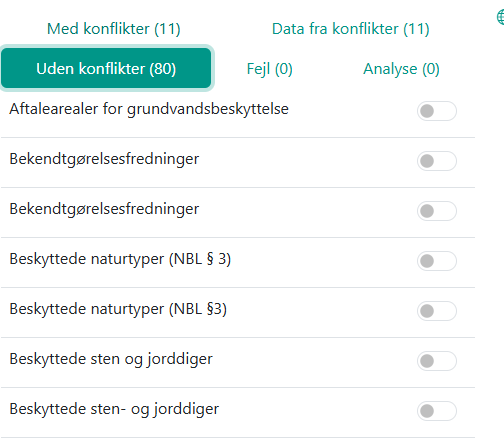
- Uden konflikter angiver en liste af lag, hvor der ikke er fundet konflikter i forhold til den geografiske afgrænsning af søgningen.
- Fejl viser fejlbeskeder, hvis der har været forespørgselsfejl i udvalgte analyselag. Det er vigtigt at være opmærksom på disse, så du ved, om konfliktsøgningen er foretaget korrekt på baggrund af de forventede lag.
- Analyse kan afhængigt af opsætningen indeholde supplerende oplysninger om analysen.