
Kortadministration
Forfatter: Henrik Larsen, Rene Giovanni
Ud over navigation, placeringstjenester og måling indeholder værktøjslinjen også funktioner til at administrere kortets indhold og gemme visuelle øjebliksbilleder.
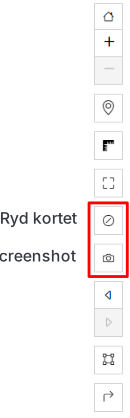 Ryd kortet og screenshot i højre side af kortet
Ryd kortet
Ryd kortet-funktionen fjerner alle midlertidige objekter fra kortet, herunder:
- Tegninger (punkter, linjer, polygoner, tekst)
- Målinger (afstands- og arealmålinger)
- Bufferzoner fra forespørgsler
- Andre brugergenererede markeringer
Sådan rydder du kortet
- Klik på “Ryd kortet”-ikonet i værktøjslinjen
- Alle midlertidige objekter fjernes øjeblikkeligt fra kortet
Hvornår er det nyttigt?
- Når du er færdig med en måling og vil starte forfra
- Hvis kortet er fyldt med mange tegninger, der gør det uoverskueligt
- Når du skifter arbejdsopgave og vil have et rent udgangspunkt
- Før du tager et screenshot uden unødvendige markeringer
Screenshot
Screenshot-funktionen tager et billede af det aktuelle kortudsnit og gemmer det som en billedfil (PNG).
Sådan tager du et screenshot
- Indstil kortvisningen som du ønsker det – zoom, position og synlige lag
- Klik på screenshot-ikonet i værktøjslinjen
- Kortet gemmes automatisk som et PNG-billede i din Overførsler-mappe (Windows) eller Downloads-mappe (Mac)
Hvad inkluderes i screenshot?
Screenshot’et indeholder:
- ✅ Det aktuelle kortudsnit (det du ser på skærmen)
- ✅ Alle synlige kortlag
- ✅ Baggrundskort
- ✅ Tegninger og målinger
- ✅ Evt. signaturforklaringen (hvis aktiveret)
Screenshot’et indeholder ikke:
- ❌ Værktøjslinjen
- ❌ Menuen
- ❌ Browser-elementer (adressebar osv.)
- ❌ Områder uden for kortvinduet
Forskel mellem Screenshot og Print
| Funktion | Screenshot | Print (PDF) |
|---|---|---|
| Format | Billedfil (PNG) | PDF-dokument |
| Kvalitet | Skærmopløsning | Høj opløsning |
| Indstillinger | Minimal | Skala, format, layout |
| Anvendelse | Hurtig deling, præsentationer | Officielle dokumenter, arkivering |
| Metadata | Ingen | Kan inkludere målestok, dato, tekst |
Tips til gode screenshots
- Zoom korrekt ind – Sørg for at det vigtige er synligt og centreret
- Ryd op først – Brug “Ryd kortet” til at fjerne unødvendige tegninger
- Vælg passende baggrundskort – Luftfoto vs. topografisk kort afhængig af formål
- Sluk irrelevante lag – Vis kun de lag der er relevante for screenshot’et
- Overvej signaturforklaring – Hvis aktiveret, forklarer den hvad der vises
Rediger screenshot efterfølgende
Screenshot’et er en almindelig billedfil, som kan:
- Åbnes i billedredigeringssoftware (Paint, Photoshop osv.)
- Indsættes i Word, PowerPoint eller andre dokumenter
- Deles via e-mail eller sociale medier
- Uploades til hjemmesider eller rapporter